Una dirección puede soportar diferentes formas de gestionar el correo electrónico. Una lista de distribución envía un mensaje a sus miembros; una bandeja de correo compartida da al equipo acceso a la misma bandeja de correo. Elija en función de lo que la gente necesita hacer después de recibir un mensaje: leer un anuncio o gestionar una consulta en conjunto.
Ni el nombre support@ ni el número de empleados determinan el formato adecuado. Lo que importa es dónde verá el equipo la conversación, quién responderá y qué ocurre cuando la persona responsable esté ausente. Tome estas decisiones antes de configurar la dirección.
Este artículo cubre los grupos de distribución y las bandejas de correo compartidas en Exchange Online dentro de Microsoft 365. Una lista de contactos de Outlook personal tiene un propósito diferente. Ayuda a un individuo a seleccionar destinatarios, pero no reemplaza una dirección compartida gestionada por la empresa.
Compare la entrega y el historial compartido
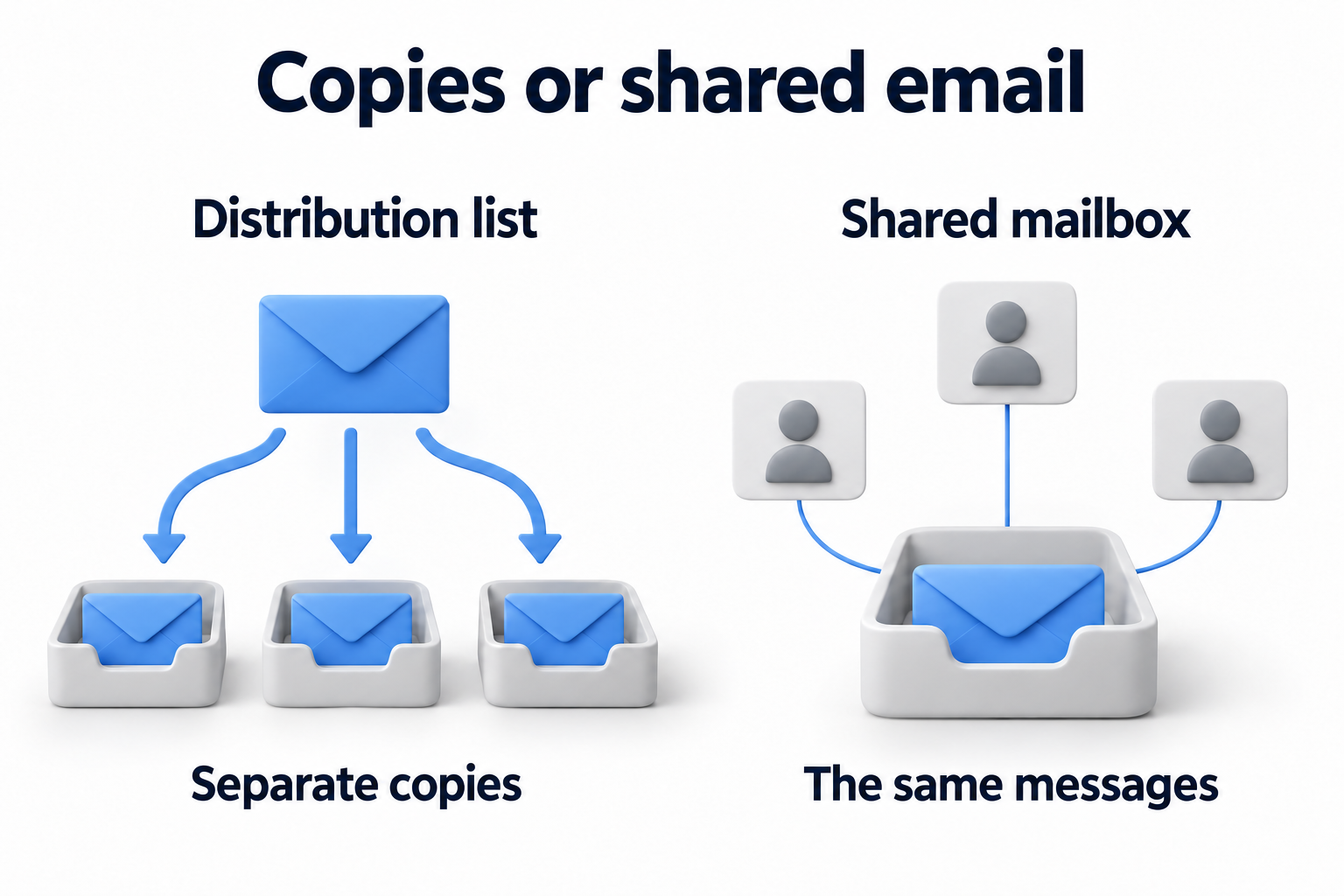
Una lista de distribución crea copias separadas
El remitente envía un mensaje a la dirección del grupo. El sistema de correo entrega el mensaje a los miembros según la configuración establecida. Cada persona lee, mueve y elimina su propia copia en su buzón personal. El grupo no tiene una carpeta compartida que muestre al equipo el estado de todas esas copias.
Esto funciona bien para anuncios internos. Sin embargo, recibir una copia no asigna un propietario. Si dos personas deciden responder a un cliente, la lista en sí no evitará la segunda respuesta. Si cada uno espera a que el otro responda, el mensaje podría quedar sin respuesta.
Un buzón compartido proporciona acceso a los mismos mensajes.
El mensaje llega a un buzón compartido. Los empleados lo abren a través de sus propias cuentas de trabajo con permisos asignados. Ven los mensajes en una carpeta compartida y pueden continuar el trabajo de un compañero. Eliminar o mover un mensaje compartido afecta al correo electrónico disponible para el equipo, no solo a la copia de una persona.
No otorgue acceso a un buzón compartido a todos utilizando una única contraseña. Microsoft recomienda bloquear el acceso directo a la cuenta asociada. Otorgue acceso a empleados específicos. Cuando el equipo cambia, puede eliminar los permisos de una persona sin distribuir una nueva contraseña compartida.
|
Pregunta |
Lista de distribución |
Buzón compartido |
|---|---|---|
|
¿Dónde llega el mensaje? |
En los buzones separados de los miembros |
En una bandeja de entrada compartida |
|
¿Dónde se almacenan las correspondencias entrantes compartidas? |
No existe una carpeta de grupo única |
Dentro de las carpetas de la bandeja de entrada compartida |
|
¿Qué hace la eliminación? |
El miembro elimina su propia copia |
Modifica el contenido de la bandeja de entrada compartida |
|
¿Pueden los usuarios responder desde la dirección compartida? |
Sí, con permisos configurados por separado |
Sí, con permisos configurados por separado |
|
¿Asigna un propietario? |
La propia lista no |
La propia bandeja de entrada no |
|
¿Puede todo el equipo ver los mensajes enviados? |
Se necesita un proceso separado para compartir copias |
Verifique que los mensajes enviados se guarden en la carpeta compartida |
|
¿Para qué tarea es adecuado? |
Entrega de información a un conjunto de destinatarios |
Proporcionar a un equipo la correspondencia compartida para gestionarla |
Elija el formato para el escenario de trabajo
El departamento de soporte y ventas necesita respuestas coordinadas
Si otro empleado necesita continuar con una consulta, una bandeja de correo compartida suele ser más adecuada. El equipo necesita el historial de la consulta, y el gerente necesita saber quién la está gestionando. Sin embargo, la visibilidad y la responsabilidad de los mensajes siguen siendo separadas. Acuerden quién gestiona las nuevas consultas y cómo las transmiten a un compañero.
Para sales@, determine si cada vendedor debe continuar de forma privada después de la consulta inicial o si todo el departamento debe continuar con una sola conversación. En el primer caso, los mensajes pueden ir a los miembros según las reglas elegidas. En el segundo caso, el historial compartido, el envío desde la dirección del departamento y un proceso de transferencia son más importantes.
Los anuncios no requieren una cola de respuestas compartida
Una lista de distribución suele ser suficiente para notificar a los empleados sobre un evento o un cambio de política. Designe un propietario para la membresía y defina quién puede enviar a la dirección del grupo. Si las respuestas no deben ir a todos, acuerde una dirección separada para las preguntas y pruebe el comportamiento de respuesta en el cliente de correo electrónico.
La posibilidad de recibir una respuesta no hace que una lista sea inadecuada. El factor determinante es la necesidad de una gestión conjunta. No se debe aplicar la elección de un grupo interno para el marketing masivo: sus requisitos y herramientas deben ser considerados por separado.
|
Escenario |
Elección inicial |
Qué confirmar |
Quién decide |
|---|---|---|---|
|
support@ para consultas que se entregan entre compañeros |
Correo electrónico compartido |
Historial, propiedad, cobertura y envío de respuestas |
Gerente de soporte |
|
sales@ para tareas departamentales compartidas |
Correo electrónico compartido si se necesita correspondencia compartida |
Quién es el responsable del cliente y cuándo se traspasa la conversación |
Gerente de ventas |
|
Anuncios internos |
Lista de distribución |
Miembros, remitentes autorizados y dirección de consultas |
Responsable de la comunicación interna |
|
Un equipo de proyecto que trabaja con archivos y un calendario |
Considere un grupo de Microsoft 365 |
Si se necesitan materiales compartidos más allá del correo electrónico |
Responsable del proyecto |
Utilice ambos formatos para diferentes tareas
Una dirección de soporte compartida y una lista de anuncios internos pueden coexistir. No necesita un único tipo para toda la empresa. Para cada dirección, registre su propósito, propietario, miembros y la ruta de respuesta esperada.
Si una dirección envía correos electrónicos a otra, pruebe el resultado con un mensaje de ejemplo. Los grupos anidados y las reglas de envío pueden crear copias duplicadas o un conjunto de destinatarios inesperado. Utilice estas conexiones por una razón empresarial clara, en lugar de asignarlas como responsabilidad.
Acceso independiente para leer, enviar y administrar
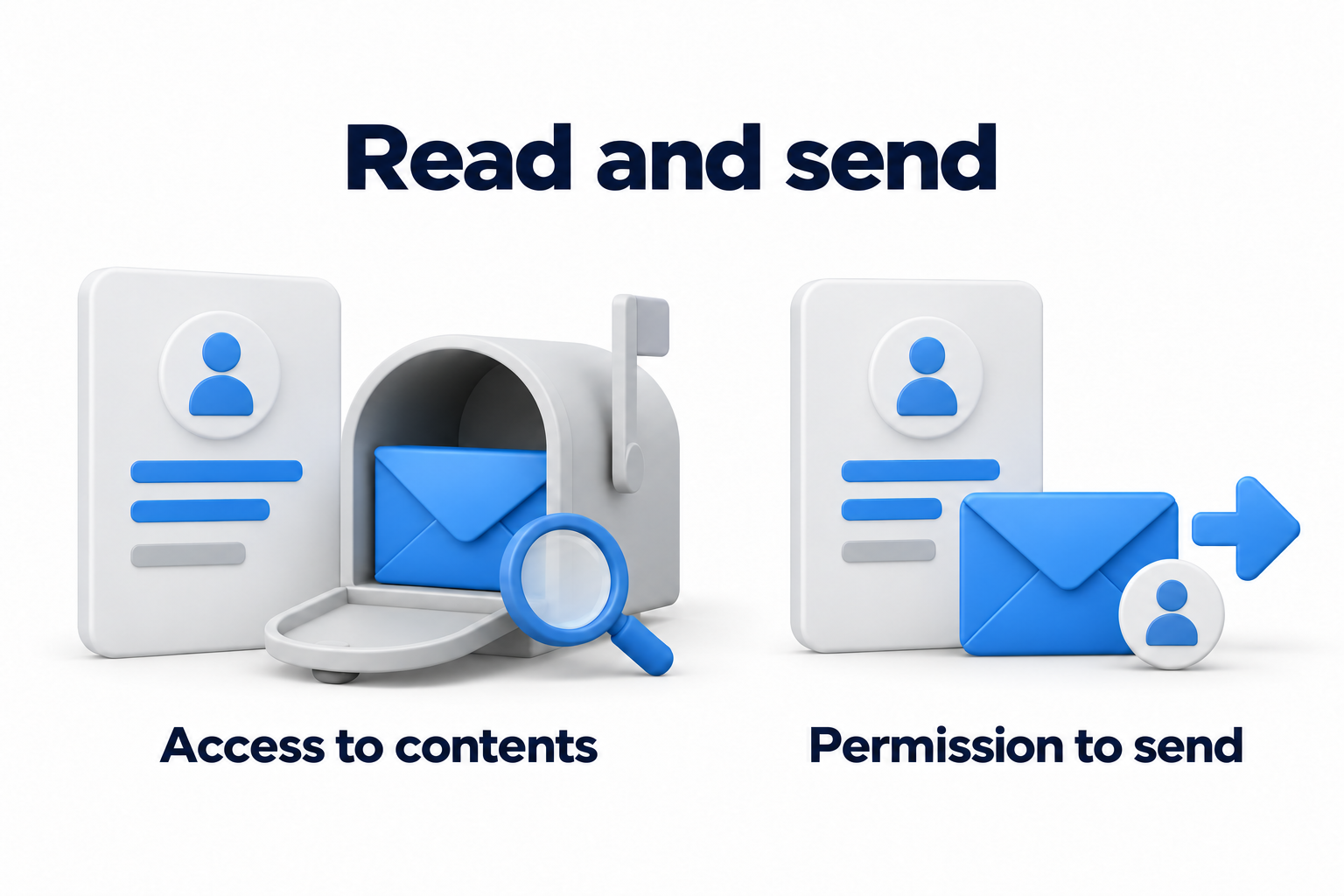
El acceso a los mensajes no implica la autorización para enviarlos
En Exchange Online, «Acceso completo» permite a un usuario abrir una bandeja de entrada y trabajar con su contenido, pero no autoriza el envío. «Enviar como» permite a un usuario enviar desde la bandeja de entrada o la dirección de grupo. «Enviar en nombre de» muestra a un delegado enviando en nombre de otra dirección. Elija el comportamiento deseado y luego verifique que sea correcto con el destinatario.
Una lista de distribución también puede tener permisos de envío asignados por separado desde su dirección. Por lo tanto, la regla «necesitamos responder desde una dirección compartida, por lo que necesitamos una bandeja de entrada compartida» es incompleta. Además, verifique el historial compartido, la asignación de tareas y la transferencia de conversaciones. Esto distingue el manejo conjunto del envío de copias.
Asigne un propietario y revise la membresía
El propietario de la dirección confirma su propósito y pertenencia al equipo. El departamento de TI configura los permisos aprobados, y los miembros prueban los resultados del trabajo. Decidan por separado quién cambia la membresía, quién cubre a un empleado ausente y cuándo revisar el acceso.
Distinga entre un remitente externo y un miembro del equipo externo. Un cliente puede escribir a una dirección compartida si los mensajes están permitidos. Esto no otorga al cliente acceso a las carpetas. Microsoft no proporciona acceso delegado estándar a una bandeja de entrada compartida para personas fuera de la organización. Para la colaboración con participantes externos, consulte otro enfoque y sus condiciones.
Revise también los remitentes permitidos para una lista de distribución. El mensaje no entregado de un cliente no prueba necesariamente que el tipo de objeto es incorrecto. Una configuración puede restringir el correo electrónico externo. Verifique los permisos y un mensaje de prueba antes de decidir si se necesita otro formato.
Verifique el historial y el proceso de gestión
Confirme dónde se guardan los mensajes enviados
Una bandeja de entrada compartida no garantiza que todas las respuestas aparezcan en la carpeta de «Elementos enviados compartidos». Microsoft describe un caso en el que un mensaje enviado por un delegado se guarda en su bandeja de entrada personal. Un administrador puede configurar una copia para que se guarde en la bandeja de entrada compartida. Solicite al departamento de TI que verifique el método de envío elegido y dónde realmente se guarda la copia.
Envíe una respuesta de prueba y abra la conversación como un segundo miembro. Verifique la dirección del remitente, la carpeta de «Elementos enviados» y el acceso del compañero a la respuesta. No acepte la configuración como completa simplemente porque la primera persona ve el mensaje en Outlook.
No confunda el acceso compartido con un sistema de gestión de tickets.
Un mensaje leído no necesariamente significa que se ha gestionado. Moverlo a una carpeta no siempre explica quién responderá al cliente. Un pequeño equipo puede adoptar un proceso simple de asignación y transferencia. Esto debe mostrar al propietario, la siguiente acción y el estado de la consulta.
Acuerde el significado de cada estado de trabajo. Por ejemplo, un mensaje puede marcarse como «en progreso», asignarse a otra persona o dejarlo esperando la respuesta del cliente. Use estos nombres en su proceso; no implican que la bandeja de entrada compartida asigna automáticamente el trabajo. Designe a alguien para revisar los mensajes sin propietarios y verificar las transferencias durante las vacaciones.
Si necesita asignación de mensajes, plazos de respuesta, notas internas y informes de cola, evalúe una herramienta de colaboración o un sistema de gestión de tickets. Crear una bandeja de entrada compartida no añade estas funciones. Defina primero las acciones necesarias, luego compare las capacidades y los términos de la herramienta elegida. No trate las promesas de un producto como propiedades de todos los Microsoft 365.
Establecer reglas de eliminación y retención para los correos electrónicos importantes. Un usuario con amplias permisos puede modificar el contenido compartido. Una bandeja de correo compartida no sustituye a una decisión independiente de protección y recuperación de datos. artículo sobre la protección de datos en Microsoft 365 aborda este problema.
Verifique las licencias, la capacidad y los clientes de correo electrónico.
Según la documentación actual de Microsoft, una bandeja de entrada compartida puede contener hasta 50 GB sin una licencia separada para la propia bandeja de entrada. Las personas que la acceden deben tener sus propias bandejas de correo electrónico Exchange Online con licencia. Por lo tanto, una bandeja de entrada compartida sin una licencia separada no significa correo electrónico corporativo gratuito para todo el equipo.
Una mayor capacidad, archivo, retención legal y funciones de protección adicionales pueden requerir otras licencias. Verifique las capacidades necesarias frente al plan actual antes de elegir. No evalúe el costo únicamente de la línea de elementos de la bandeja de entrada compartida o aplique los términos de un solo plan a todas las suscripciones de Microsoft 365.
Pruebe cómo trabajan los miembros en un navegador, Outlook de escritorio y los dispositivos móviles necesarios. Asegúrese de que puedan abrir la bandeja de entrada, ver los mensajes enviados y seleccionar la dirección del remitente en el cliente que utilizan. La documentación actual de Microsoft establece que una bandeja de entrada compartida admite un máximo de 25 usuarios. Para un equipo más grande, evalúe otro modelo de correo electrónico compartido.
Compare brevemente un grupo de Microsoft 365
Un grupo de Microsoft 365 facilita la colaboración a través de conversaciones, archivos y un calendario. Una bandeja de entrada compartida también proporciona un calendario compartido, por lo que, si solo se necesita un calendario, no es necesario que exista un grupo. Si un proyecto necesita materiales compartidos, otras herramientas de colaboración y participantes fuera de la empresa, evalúe el modelo de grupo.
Un grupo de Microsoft 365 y una bandeja de entrada compartida son objetos diferentes, aunque ambos pueden proporcionar acceso a correo electrónico compartido. Recibir copias de conversaciones en una bandeja de entrada personal depende de las suscripciones y la configuración. La pertenencia a un grupo y recibir todas las copias no son acciones iguales.
Office 365 Group es el antiguo nombre de Microsoft 365 Group. El nombre antiguo por sí solo no requiere una nueva dirección o un proyecto de reemplazo separado. Las funciones relacionadas dependen de las suscripciones y la configuración. No haga afirmaciones generales de que cada objeto de grupo necesita una licencia de pago separada o de que todas las funciones están disponibles sin una.
Registre la elección antes de cambiar una dirección compartida
Confirme el tipo de objeto actual
Solicite a un administrador que verifique el tipo de dirección en Microsoft 365 o Exchange. Una carpeta en Outlook puede sugerir cómo funciona, pero no es un registro fiable de todos los permisos y objetos. La asignación automática de carpetas depende de cómo se otorgó el acceso.
Registre los destinatarios actuales, la anidación dentro de otros grupos, los remitentes permitidos, las direcciones y las reglas de encaminamiento. Verifique por separado si el equipo necesita correspondencia antigua. Las copias que los miembros recibieron previamente en sus propias bandejas de entrada no se convierten automáticamente en el historial de una nueva bandeja de entrada compartida.
Pruebe un cambio de formato a través de acciones de trabajo
Reemplazar una lista con una bandeja de entrada compartida no es simplemente un cambio de una carpeta. El proceso oficial de Microsoft crea un objeto diferente con la configuración y los permisos necesarios. No se puede dejar una dirección de correo electrónico en el objeto antiguo mientras se asigna a la nueva sin un plan. Debe que IT acuerde la secuencia, la preservación de los datos necesarios y las comprobaciones de entrega.
- Un mensaje de un remitente interno o externo autorizado sigue la ruta de entrega esperada.
- Un miembro lee los mensajes requeridos a través de su propia cuenta.
- La respuesta llega con el remitente acordado.
- Un segundo miembro ve la respuesta en la que el equipo acordó mantener su historial.
- Los cambios de membresía eliminan el acceso innecesario y mantienen la cobertura.
- El propietario sabe quién recibe las nuevas consultas y quién gestiona los problemas sin resolver.
Después de la prueba, actualice la descripción de la dirección y las instrucciones del equipo. Si un objeto que utiliza una dirección existente ha cambiado, verifique las direcciones de destinatarios guardadas en los clientes y pruebe el envío nuevamente. Realice una migración detallada, comandos administrativos y configuración del entorno según un plan aprobado.
Mantenga la decisión y el propietario.
Para anuncios a un grupo, elija la opción de enviar copias. Para una gestión conjunta de la correspondencia, elija una bandeja de correo compartida y un flujo de trabajo para el equipo. Si también necesita archivos compartidos y herramientas de colaboración en proyectos, considere un grupo de Microsoft 365. Si necesita asignar tareas, plazos y informes, evalúe un proceso o herramienta adicional en lugar del simple objeto de correo electrónico.
Registre la decisión para cada dirección: propósito, tipo de objeto, propietario, miembros, método de respuesta e historial verificado. Esta lista ayuda a repetir la revisión después de los cambios en el equipo sin tener que volver a elegir.
|
Campo de decisión |
Qué registrar |
|---|---|
|
Propósito de la dirección |
Anuncios, correspondencia compartida o trabajo en proyectos |
|
Propietario |
Quién aprueba la membresía y el flujo de trabajo |
|
Tipo de objeto |
Lista de distribución, buzón compartido o grupo de Microsoft 365 |
|
Acceso y envío |
Quién lee y envía, y cómo aparece la respuesta |
|
Historial |
Dónde un segundo miembro puede ver los mensajes recibidos y enviados |
|
Gestión |
Cómo se asigna, se traspasa y se verifica la ausencia de errores |
|
Verificación |
Quién confirma la entrega, los permisos y los clientes en uso |
|
Revisión |
¿Qué cambios en el equipo o en las tareas desencadenan una nueva verificación? |
¿Necesita ayuda con los recursos y permisos de correo electrónico compartidos? Póngase en contacto con DKs Enterprises sobre Microsoft 365 y correo electrónico empresarial. Prepare una lista de direcciones, miembros y escenarios esperados para discutir la configuración.