Один адрес может поддерживать различные способы обработки электронной почты. Список рассылки отправляет сообщение всем его участникам; общий ящик предоставляет команде доступ к одному и тому же ящику. Выберите формат, исходя из того, что необходимо делать людям после получения сообщения: прочитать объявление или совместно обрабатывать запрос.
Ни имя support@, ни количество сотрудников не определяют правильный формат. Важно, где команда будет видеть разговор, кто будет отвечать и что произойдет, когда ответственный человек отсутствует. Принимайте эти решения до настройки адреса.
В этой статье рассматриваются группы рассылки и общие ящики в Exchange Online в Microsoft 365. Личный список контактов Outlook имеет другую цель. Он помогает отдельному пользователю выбрать получателей, но не заменяет общий адрес, управляемый компанией.
Сравните доставку и общую историю
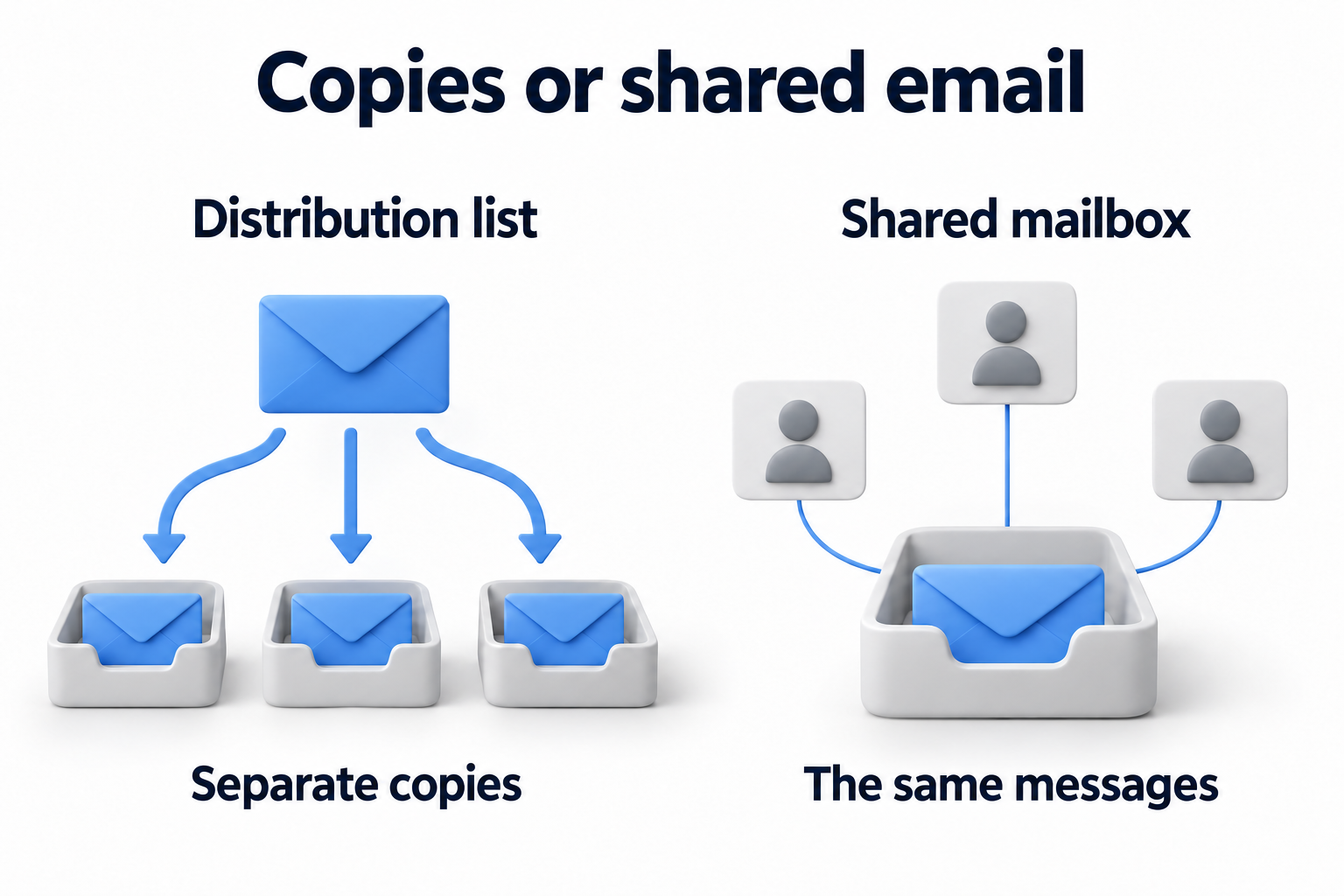
Список рассылки создает отдельные копии
Отправитель пишет на адрес группы. Система электронной почты доставляет сообщение членам группы в соответствии с настроенными параметрами. Каждый человек читает, перемещает и удаляет свою копию в своей личной почтовой ящике. Группа не имеет общего каталога, который бы показывал команде статус всех этих копий.
Это хорошо работает для внутренних объявлений. Однако получение копии не присваивает владельца. Если два человека решат ответить клиенту, сам список не предотвратит второй ответ. Если каждый будет ждать, пока другой не ответит, сообщение может остаться без ответа.
Общий почтовый ящик предоставляет доступ к одним и тем же сообщениям
Сообщение приходит в общий почтовый ящик. Сотрудники открывают его через свои рабочие учетные записи с назначенными разрешениями. Они видят сообщения в общем каталоге и могут продолжить работу коллеги. Удаление или перемещение общего сообщения влияет на электронную почту, доступную команде, а не только на копию одного человека.
Не предоставляйте всем доступ к общему почтовому ящику через один пароль. Microsoft рекомендует блокировать прямой вход в связанный аккаунт. Предоставляйте доступ конкретным сотрудникам. Когда команда меняется, вы можете удалить разрешения одного человека, не распространяя новый общий секрет.
|
Вопрос |
Список рассылки |
Общий почтовый ящик |
|---|---|---|
|
Куда приходит сообщение? |
В отдельных почтовых ящиках участников |
В одном общем почтовом ящике |
|
Где находятся входящие сообщения в общем ящике? |
Нет общей папки для групповой работы |
В папках общего почтового ящика |
|
Что происходит при удалении? |
Участник удаляет свою копию |
Это изменяет содержимое общего почтового ящика |
|
Могут ли пользователи отвечать с общего адреса? |
Да, при соответствующей настройке прав доступа |
Да, при соответствующей настройке прав доступа |
|
Определяет ли это владельца? |
Сама структура не |
Сама почта не… |
|
Может ли вся команда видеть отправленные сообщения? |
Необходим отдельный процесс для обмена копиями |
Убедитесь, что отправленные сообщения сохраняются в общей папке |
|
Для какой задачи это подходит? |
Передача информации определенному кругу получателей |
Предоставление команде общей почты для обработки корреспонденции |
Выберите формат для сценария работы
Поддержка и продажи нуждаются в скоординированных ответах
Если другому сотруднику необходимо продолжить запрос, общая почта, как правило, является более подходящим вариантом. Команде необходимо историю запроса, а менеджеру – знать, кто его обрабатывает. Однако, видимость и ответственность за сообщения остаются отдельными. Договоритесь о том, кто принимает новые запросы и как передает их коллеге.
Для sales@ определите, должен ли каждый продавец продолжать переписку в частном порядке после первоначального запроса или вся отдел должен вести одну беседу. В первом случае, сообщения могут отправляться членам команды в соответствии с выбранными правилами. Во втором случае, важна общая история, отправка с адреса отдела и процесс передачи.
Объявления не требуют общей очереди ответов
Список рассылки часто бывает достаточно для информирования сотрудников о событии или изменении политики. Назначьте ответственного за управление списком и определите, кто может отправлять сообщения на этот адрес. Если ответы не должны отправляться всем, согласуйте отдельный адрес для вопросов и протестируйте поведение отправки сообщений в почтовом клиенте.
Возможность отправки ответа сама по себе не делает список непригодным. Решающим фактором является необходимость совместного управления. Не используйте выбор внутренней группы для массовой рассылки: ее требования и инструменты требуют отдельного рассмотрения.
|
Сценарий |
Первоначальный выбор |
Что подтвердить |
Кто принимает решение |
|---|---|---|---|
|
support@ для передачи вопросов между сотрудниками |
Общий ящик |
История, ответственный, охват и отправка ответов |
Менеджер поддержки |
|
sales@ для совместной работы в отделе |
Общий ящик, если требуется совместная переписка |
Кто является владельцем клиента и когда передача информации осуществляется |
Менеджер по продажам |
|
Внутренние объявления |
Список рассылки |
Члены, разрешенные отправители и контакт для вопросов |
Владелец внутренних коммуникаций |
|
Команда проекта, работающая с файлами и календарем |
Рассмотрите Microsoft 365 группу |
Нужны ли дополнительные материалы, помимо электронной почты |
Владелец проекта |
Используйте оба формата для различных задач
Общий адрес поддержки и список внутренних объявлений могут сосуществовать. Вам не нужен один формат для всей компании. Для каждого адреса укажите его назначение, владельца, членов и ожидаемый маршрут ответа.
Если один адрес перенаправляет почту на другой, проверьте результат с помощью тестового сообщения. Группы и правила перенаправления могут создавать дубликаты или неожиданный список получателей. Используйте эти возможности для конкретных бизнес-целей, а не для передачи ответственности.
Раздельное чтение, отправка и администрирование
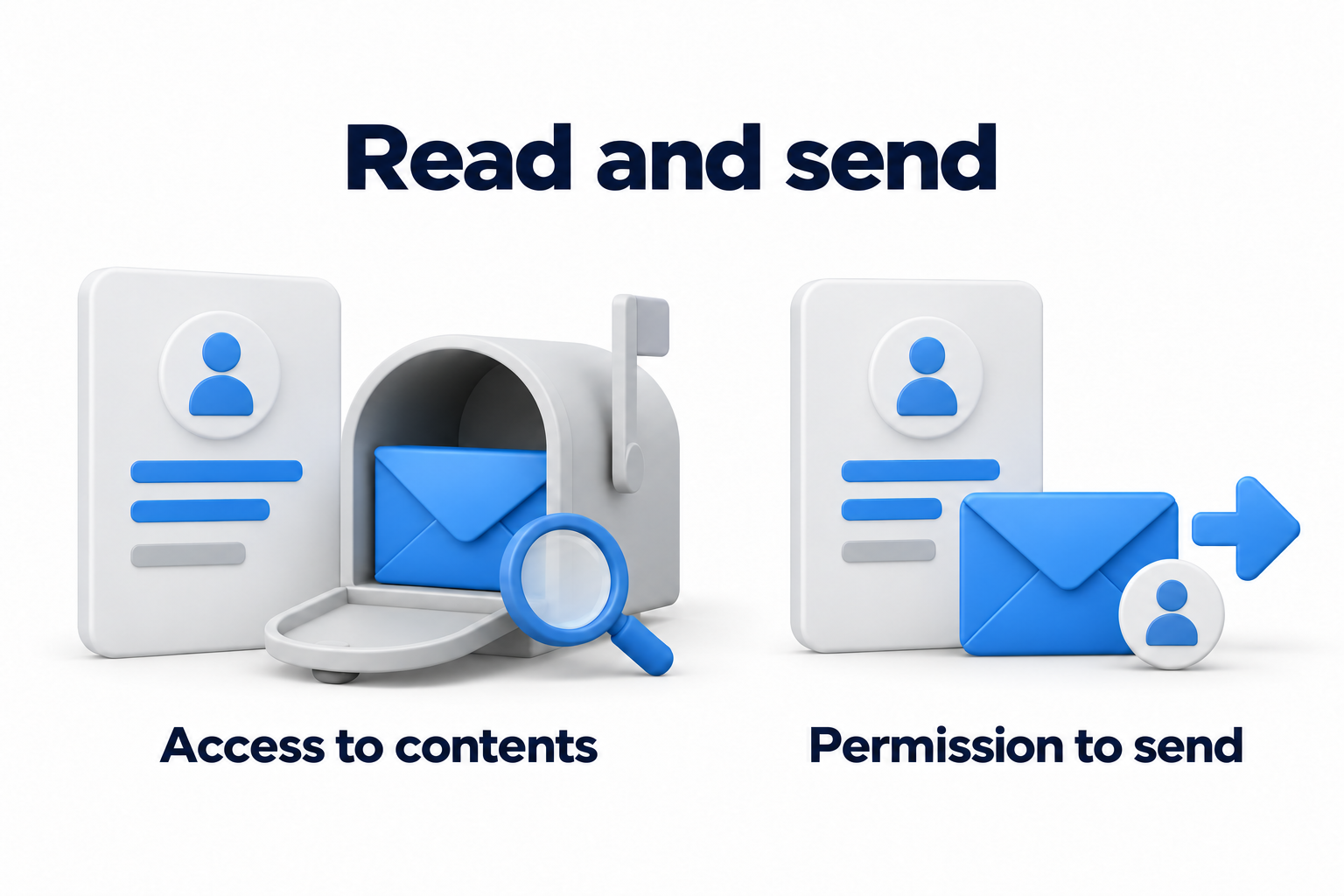
Доступ к сообщениям не означает разрешение на отправку
В Exchange Online, «Полный доступ» позволяет пользователю открывать почтовый ящик и работать с его содержимым, но не дает разрешения на отправку. «Отправка от имени» позволяет пользователю отправлять сообщения с почтового ящика или адреса группы. «Отправка от имени другого адреса» показывает, что сообщение отправляется от имени другого адреса. Выберите необходимое поведение, а затем проверьте его с получателем.
Список рассылки также может иметь отдельные разрешения на отправку с его адреса. Например, правило «нам нужно отвечать с общего адреса, поэтому нам нужен общий почтовый ящик» является неполным. Также проверьте историю совместной работы, распределение задач и передачу переписки. Это позволяет отличать совместное использование от отправки копий.
Назначьте владельца и проверьте состав
Владелец адреса подтверждает цель и состав своей команды. IT-отдел настраивает разрешенные права, а участники проверяют результаты работы. Определите, кто отвечает за изменение состава, кто заменяет отсутствующего сотрудника и когда проводить проверку доступа.
Различайте внешнего отправителя от внешнего участника команды. Клиент может писать на общий адрес, если это разрешено. Это не дает клиенту доступ к папкам. Microsoft не предоставляет стандартный делегированный доступ к общему почтовому ящику для людей, не входящих в организацию. Для сотрудничества с внешними участниками, проверьте другой подход и его условия.
Также проверьте разрешенные адреса отправителей для списка рассылки. Отсутствие доставки сообщения от клиента не означает, что тип объекта неправильный. Настройка может ограничивать внешнюю электронную почту. Проверьте разрешения и тестовое сообщение, прежде чем решать, нужен ли другой формат.
Проверьте историю и процесс обработки
Подтвердите, где сохраняются отправленные сообщения
Общий ящик электронной почты не гарантирует, что каждое ответное сообщение будет отображаться в общей папке «Отправленные сообщения». Microsoft описывает ситуацию, когда отправленное сообщение делегата сохраняется в их личной почтовой ящике. Администратор может настроить копию для сохранения в общей почтовой ящике. Обратитесь в IT-отдел, чтобы проверить выбранный метод отправки и то, куда именно отправляется копия.
Отправьте тестовый ответ и откройте разговор как второй участник. Проверьте адрес отправителя, папку «Отправленные сообщения» и доступ коллеги к ответному сообщению. Не принимайте настройку как завершенную, просто потому, что первый человек видит сообщение в Outlook.
Не путайте общий доступ с системой обработки заявок
Полученное сообщение не обязательно означает обработанное сообщение. Перемещение его в папку не всегда объясняет, кто ответит клиенту. Небольшая команда может использовать простой процесс назначения и передачи. Он должен отображать ответственного, следующие действия и статус запроса.
Согласуйте значение каждого статуса работы. Например, сообщение можно пометить как «в работе», передать другому человеку или оставить в ожидании ответа клиента. Используйте эти названия в вашем процессе; они не означают, что общая почтовая ящика автоматически назначает задачи. Назначьте кого-то для просмотра сообщений без ответственных и проверки передачи во время отпуска.
Если вам нужны назначение сообщений, сроки ответов, внутренние заметки и отчеты о очереди, оцените инструмент для совместной работы или систему обработки заявок. Создание общей почтовой ящика не добавляет эти функции. Сначала определите необходимые действия, а затем сравните возможности выбранного инструмента и условия его использования. Не относите обещания одного продукта как свойства всех Microsoft 365.
Согласуйте правила удаления и хранения важных электронных писем. Пользователь с широкими правами может изменять общий контент. Общая почта не заменяет отдельные решения по защите и восстановлению данных. Статья о защите данных в Microsoft 365 рассматривает этот вопрос.
Проверьте лицензии, объем и почтовые клиенты
Согласно текущей документации Microsoft, общая почтовая ящика может вмещать до 50 ГБ без отдельной лицензии для самой почтовой ящика. Пользователи, которые к ней обращаются, должны иметь свои собственные лицензированные почтовые ящики Exchange Online. Таким образом, общая почтовая ящика без отдельной лицензии не означает бесплатную корпоративную электронную почту для всей команды.
Более высокий объем, архивирование, юридическое хранение и дополнительные функции защиты могут потребовать других лицензий. Сравните необходимые возможности с текущим планом, прежде чем выбирать. Не оценивайте стоимость только на основе строки «общая почтовая ящика» или не применяйте условия одного плана ко всем подпискам Microsoft 365.
Проверьте, как участники работают в браузере, насточном Outlook и необходимых мобильных устройствах. Убедитесь, что они могут открывать почтовую ящика, видеть отправленные сообщения и выбирать адрес отправителя в используемом клиенте. Согласно текущей документации Microsoft, общая почтовая ящика поддерживает не более 25 пользователей. Для большой команды оцените другую модель общей электронной почты.
Краткое сравнение группы Microsoft 365
Группа Microsoft 365 обеспечивает совместную работу посредством обсуждений, файлов и календаря. Общий ящик также предоставляет общий календарь, поэтому наличие календаря в одиночку не делает группу обязательной. Если проекту требуются общие материалы, другие инструменты для совместной работы и участники, находящиеся за пределами компании, следует оценить модель группы.
Группа Microsoft 365 и общий ящик – это разные объекты, хотя оба могут предоставлять доступ к общей электронной почте. Получение копий обсуждений в личной почте зависит от подписок и настроек. Членство в группе и получение каждой копии – это разные действия.
Office 365 Group – это прежнее название Microsoft 365 Group. Использование только старого названия не требует нового адреса или отдельного проекта замены. Связанные функции зависят от подписок и настроек. Не делайте общих заявлений о том, что каждый объект группы требует отдельной платной лицензии или что все функции доступны без нее.
Запишите выбор, прежде чем изменить общий адрес
Подтвердите текущий тип объекта
Попросите администратора проверить тип адреса в Microsoft 365 или Exchange. Папка в Outlook может показать, как это работает, но не является надежным регистром всех разрешений и объектов. Автоматическое сопоставление папок зависит от того, как предоставлялся доступ.
Запишите текущих получателей, вложенные в другие группы, разрешенных отправителей, адреса и правила пересылки. Отдельно проверьте, нужны ли команде старые переписки. Копии, которые ранее были получены в личных почтовых ящиках, автоматически не становятся историей нового общего ящика.
Протестируйте изменение формата через рабочие действия
Замена списка на общий ящик – это не просто переключение папки. Официальный процесс Microsoft создает другой объект с необходимыми настройками и разрешениями. Вы не можете оставить один адрес электронной почты на старом объекте, присваивая его новому, без предварительного плана. Необходимо, чтобы IT согласовало последовательность, сохранение необходимых данных и проверку доставки.
- Сообщение от разрешенного внутреннего или внешнего отправителя следует ожидаемому маршруту доставки.
- Член читает необходимые сообщения через свой аккаунт.
- Ответ приходит с указанным отправителем.
- Второй сотрудник видит ответ, где команда согласовала сохранение истории.
- Изменение членства устраняет ненужный доступ и обеспечивает сохранность.
- Владелец знает, кто принимает новые запросы и кто обрабатывает нерешенные вопросы.
После тестирования обновите описание адреса и инструкции для команды. Если объект, использующий существующий адрес, изменился, проверьте сохраненные адреса получателей у клиентов и повторно отправьте. Проведите детальную миграцию, административные команды и настройку среды в соответствии с отдельным утвержденным планом.
Сохраните решение и информацию о владельце
Для отправки объявлений группе, выберите отправку копий. Для совместной обработки корреспонденции, выберите общий ящик и рабочий процесс команды. Если также требуется совместное использование файлов и инструментов для совместной работы над проектами, рассмотрите Microsoft 365 группу. Если вам нужны назначенные лица, сроки и отчеты, оцените дополнительный процесс или инструмент, а не только тип электронной почты.
Запишите решение для каждого адреса: цель, тип объекта, владелец, участники, способ получения ответа и подтвержденную историю. Этот список помогает повторно просмотреть информацию после изменений в команде, не начиная выбор заново.
|
Поле «Решение |
Что записывать |
|---|---|
|
Цель адреса |
Объявления, совместная переписка или работа над проектом |
|
Владелец |
Кто утверждает членство и рабочий процесс |
|
Тип объекта |
Список рассылки, общий ящик электронной почты или группа Microsoft 365 |
|
Доступ и отправка |
Кто читает и отправляет, и как отображается ответ |
|
История |
Где второй участник видит полученные и отправленные сообщения |
|
Обработка |
Как назначается, передается и проверяется на наличие ошибок |
|
Проверка |
Кто подтвердил доставку, разрешения и используемых клиентов |
|
Обзор |
Какие изменения в команде или задачах вызывают необходимость повторной проверки? |
Нужна помощь с общими ресурсами электронной почты и настройкой прав доступа? Обратитесь в DKs Enterprises по вопросам Microsoft 365 и корпоративной электронной почты. Подготовьте список адресов, участников и ожидаемых сценариев для обсуждения настройки.