En el primer día, un empleado necesita una computadora funcional, acceso a los sistemas adecuados y una forma clara de obtener ayuda. La incorporación de TI incluye la entrega de equipos, la configuración de cuentas y la prueba de herramientas de trabajo. El resultado es verificable: el empleado inicia sesión y completa las tareas iniciales para el puesto.
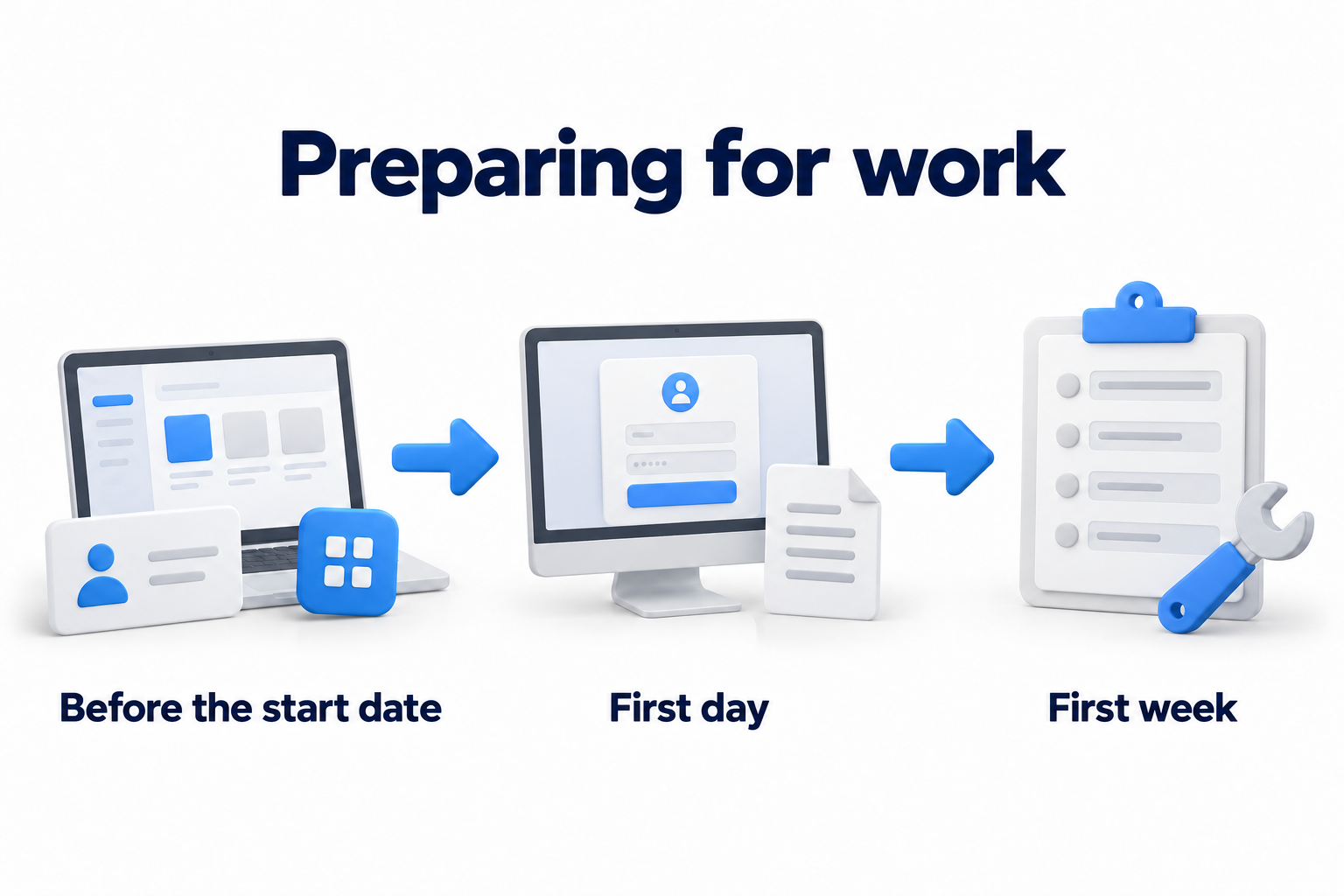
Esta lista de verificación ayuda a RR. HH., al gerente y al departamento de TI a coordinar la preparación en tres etapas: antes de la fecha de inicio, el primer día y durante la primera semana. La documentación laboral, la introducción a la cultura de la empresa y el desarrollo posterior forman parte del proceso de incorporación más amplio.
Coordinar la preparación y asignar responsables
Recopilar detalles del puesto y la fecha de inicio
Comience con una solicitud para el nuevo empleado. Incluya su nombre, puesto, gerente, fecha de inicio y ubicación de trabajo. Especifique si la disposición es en el sitio, remota o híbrida. Agregue las aplicaciones, el acceso, el equipo y un método de contacto disponibles antes del primer inicio de sesión.
El responsable debe nombrar las tareas laborales en lugar de simplemente solicitar el mismo acceso que un compañero. Si el puesto tiene requisitos específicos de la industria o locales, debe remitirse al propietario de las normas pertinentes. No incluya información fiscal, médica u otra información del personal en la solicitud de TI sin una necesidad empresarial.
Dividir las tareas entre RR. HH., el responsable, TI y el empleado
- RR. HH. confirma la contratación y la fecha de inicio, proporciona los detalles iniciales y comunica los cambios.
- El responsable define las herramientas de trabajo y aprueba el acceso a los recursos del departamento.
- TI prepara el dispositivo, las cuentas y las aplicaciones, verifica la configuración y registra el resultado.
- El empleado completa el primer inicio de sesión, prueba las herramientas y informa sobre los obstáculos.
En una pequeña empresa, una persona puede desempeñar varios roles. Sin embargo, debe nombrarse un responsable para cada tarea. Si una decisión depende de otro departamento, debe registrarse quién la tomará y cuándo.
Establecer plazos y criterios de preparación
Planificar hacia atrás a partir del primer día de trabajo. Permitir tiempo para obtener el equipo, entregarlo, adquirir licencias y aprobar permisos. Asignar una fecha límite a cada tarea e identificar sus dependencias.
Asegurarse de que las herramientas necesarias para el trabajo inicial estén disponibles a partir de la fecha de inicio. Verificar el primer inicio de sesión y el registro de un método de autenticación multifactorial (MFA) con el empleado. Crear una cuenta por sí sola no reemplaza esta verificación.
Rastrear la preparación en una lista de verificación
Crear una lista de verificación separada para cada nuevo empleado. Mantener las tareas, las decisiones y los resultados de las pruebas en ella. Los responsables de las tareas mantienen un registro compartido. El empleado recibe una copia de la lista de verificación e instrucciones a través de un canal accesible antes del primer inicio de sesión corporativo.
Registre la tarea, el responsable y el resultado de la prueba.
Copie el siguiente modelo en una hoja de cálculo. Reemplace los nombres de los roles con los nombres de las personas y los nombres de las etapas en la columna de fecha límite con fechas. Complete las aprobaciones de acuerdo con las normas actuales de la empresa. Utilice valores de estado claros: pendiente, en curso, en espera de una decisión, completado y no aplicable. La columna de verificación contiene los criterios de preparación. Después de la prueba, reemplácelos con el resultado real o un enlace al registro.
Modelo de preparación para un nuevo empleado
|
Etapa |
Tarea |
Responsable |
Aprobación |
Fecha límite |
Estado |
Evidencia de prueba |
Obstáculo y escalada |
|---|---|---|---|---|---|---|---|
|
Antes de la fecha de inicio |
Confirme el puesto, la fecha de inicio y el tipo de trabajo |
HR |
Gerente |
Antes de la fecha de inicio |
No iniciado |
El departamento de RR. HH. confirmó los detalles y el gerente especificó las herramientas necesarias |
Completar si hay retraso |
|
Antes de la fecha de inicio |
Asignar el kit de equipos |
IT |
Gerente |
Antes de la fecha de inicio |
No iniciado |
El departamento de TI registró el contenido del kit y el identificador del dispositivo |
Completar si hay retraso |
|
Antes de la fecha de inicio |
Verificar la configuración y la protección del dispositivo |
IT |
Confirmar |
Antes de la fecha de inicio |
No iniciado |
El departamento de TI verificó la configuración necesaria |
Completar si hay retraso |
|
Antes de la fecha de inicio |
Crear cuentas y asignar licencias |
IT |
Confirmar |
Antes de la fecha de inicio |
No iniciado |
El departamento de TI verificó las cuentas, las aplicaciones y las asignaciones de licencias |
Completar si hay retraso |
|
Antes de la fecha de inicio |
Preparar los permisos para el rol |
IT |
Propietario del recurso |
Antes de la fecha de inicio |
No iniciado |
El propietario del recurso aprobó el nivel de acceso requerido |
Completar si hay retraso |
|
Antes de la fecha de inicio |
Preparar instrucciones y un contacto de soporte |
IT |
Confirmar |
Antes de la fecha de inicio |
No iniciado |
El empleado puede obtener las instrucciones sin una cuenta de trabajo |
Completar si hay retraso |
|
Antes de la fecha de inicio |
Confirmar la entrega para un empleado remoto |
IT |
Confirmar |
Antes de la fecha de inicio |
No iniciado |
El empleado confirmó la recepción del kit |
Completar si hay retraso |
|
Primer día |
Verificar el dispositivo y el primer inicio de sesión |
IT |
Confirmar |
Primer día |
No iniciado |
El empleado encendió el dispositivo y se registró en el entorno de trabajo |
Completar si hay retraso |
|
Primer día |
Verificar el método de MFA aprobado |
IT |
Confirmar |
Primer día |
No iniciado |
El empleado inició sesión utilizando la verificación requerida |
Completar si hay retraso |
|
Primer día |
Verificar correo electrónico, archivos y la solicitud del empleado |
Empleado |
Gerente |
Primer día |
No iniciado |
El empleado completó las tareas de prueba |
Completar si hay retraso |
|
Primer día |
Explicar las normas y cómo obtener ayuda |
IT |
Confirmar |
Primer día |
No iniciado |
El empleado conoce el contacto de soporte y cómo reportar un problema |
Completar si hay retraso |
|
Primera semana |
Resolver problemas de acceso y herramientas |
IT |
Gerente |
Primera semana |
No iniciado |
El empleado repitió las tareas después de la solución |
Completar si hay retraso |
|
Primera semana |
Revisar permisos temporales y innecesarios |
IT |
Propietario del recurso |
Primera semana |
No iniciado |
El propietario confirmó los permisos finales |
Completar si hay retraso |
|
Primera semana |
Verificar el estado del entrenamiento inicial |
Gerente |
Confirmar |
Primera semana |
No iniciado |
El propietario registró el resultado o la fecha límite restante para la formación |
Completar si hay retraso |
|
Primera semana |
Confirmar la entrega del equipo y completar la aceptación |
Gerente |
Personal de TI y empleados |
Primera semana |
No iniciado |
Los participantes confirmaron la preparación y asignaron responsables para las tareas restantes |
Completar si hay retraso |
Para la verificación, registrar el resultado de la prueba, el registro del equipo o el número de incidencia. Si hay un retraso, registrar el obstáculo, el siguiente responsable, la fecha límite de resolución y el contacto de escalada. No incluir contraseñas, secretos temporales o códigos de recuperación en la lista de verificación compartida.
Adaptar la lista de verificación al rol y la forma de trabajo
Marcar los elementos como obligatorios, condicionales o no aplicables. Por ejemplo, un empleado de ventas puede necesitar un CRM y telefonía empresarial. Un especialista en finanzas necesita permisos aprobados en el sistema de finanzas. El gerente confirma la lista de aplicaciones.
Añadir una impresora, teléfono separado, dispositivo móvil o monitores adicionales cuando el rol lo requiera. Para un empleado remoto, incluir la entrega y una verificación de conexión. Para un empleado híbrido, probar el trabajo en ambas ubicaciones.
Preparar los dispositivos, cuentas y acceso antes de la fecha de inicio
Asignar el kit y registrar su entrega
Verificar el estado del ordenador, el cargador y los periféricos necesarios. Asegurarse de que el kit se ajuste a las tareas de trabajo. Registrar el destinatario, el número de serie o el identificador interno, la ubicación de trabajo y la fecha de entrega.
Actualizar la asignación del dispositivo en el registro existente de la empresa. El empleado confirma la recepción cuando se entrega o envía el kit. Utilizar ese registro durante la aceptación final. No es necesario otro registro para el mismo dispositivo.
Verificar la configuración y la protección del ordenador
Aplique la configuración actual de la empresa y verifique su estado:
- El sistema operativo y las aplicaciones de trabajo tienen las actualizaciones necesarias.
- El sistema de gestión puede ver el dispositivo, si la empresa lo utiliza.
- La herramienta de seguridad funciona y reporta su estado a la consola de gestión, si la empresa lo utiliza.
- La encriptación del disco está activa donde las normas de la empresa lo requieren.
- El empleado puede guardar archivos de trabajo en una ubicación aprobada.
- Las reglas de copia de seguridad actuales cubren los datos de trabajo necesarios.
NIST recomienda que las pequeñas empresas actualicen el software, limiten el acceso a los datos a las necesidades empresariales y protejan los dispositivos portátiles con encriptación. Al preparar la incorporación de un nuevo empleado, verifique estas medidas según las normas de su empresa.
Prepare cuentas, licencias y permisos para el puesto
Cree una cuenta de trabajo con nombre. Asigne las aplicaciones y licencias necesarias. Apruebe el acceso a carpetas, grupos, recursos de correo electrónico compartidos y canales de comunicación. Registre el nivel de permiso requerido para cada recurso.
Si la empresa utiliza Microsoft 365, verifique la creación de usuarios y la asignación de licencias como tareas separadas. Una cuenta sin la asignación requerida aún no confirma el acceso al correo electrónico y a las aplicaciones de trabajo.
Otorgue permisos para una tarea específica. No copie el conjunto completo de permisos de un compañero y no otorgue privilegios administrativos en caso de futuras solicitudes. El propietario del recurso debe aprobar permisos adicionales.
Prepare la primera entrada y verifique la configuración.
El departamento de TI verifica la instalación de la aplicación, la asignación de licencias y la configuración de acceso a través de herramientas de gestión aprobadas. A continuación, el departamento de TI prepara instrucciones para el empleado: dónde registrarse, cómo obtener el acceso inicial y a quién notificar en caso de error.
El departamento de TI elige el método de registro inicial de acuerdo con las políticas de la empresa. Puede utilizar una contraseña temporal o un método sin contraseña compatible. Por ejemplo, Microsoft Entra proporciona un «Paso de acceso temporal» para el registro inicial de los métodos de autenticación. El departamento de TI debe configurarlo.
Proporcione el acceso inicial a través del método aprobado después de verificar la identidad del destinatario. Prepare con antelación el requisito y el método de registro de la autenticación multifactorial (MFA). El empleado confirma personalmente el registro y el acceso exitoso.
Tenga en cuenta el trabajo remoto y los dispositivos personales.
Verifique la entrega y las conexiones fuera de la oficina.
Antes del envío, confirme la dirección, el contenido del kit y el método de contacto para el destinatario. Obtenga la confirmación después de la entrega. Acuerde la zona horaria, el tiempo inicial de conexión y la disponibilidad de un especialista en TI para el empleado.
Verifique que el empleado pueda conectarse a los recursos de trabajo desde su ubicación de trabajo. Configure la VPN si la empresa la utiliza para ese acceso. No agregue la VPN a la lista de verificación simplemente porque la persona trabaja de forma remota.
Cuando se envíe el equipo a otro país, proporcione la ruta y las condiciones a la persona responsable de esos envíos con antelación. Confirme que la empresa permite el envío y el uso del dispositivo en la ubicación elegida. Aclare las restricciones antes de entregar el equipo.
Verifique la autorización para utilizar un dispositivo personal.
Antes de otorgar el acceso, averigüe si la empresa permite el trabajo desde un dispositivo personal. Si es así, verifique el tipo de dispositivo, los requisitos de seguridad, los métodos de gestión y las normas para el manejo de datos de trabajo. Acuerde estos con el empleado antes de conectarse.
Si el dispositivo no es adecuado o la empresa no permite esta opción, prepare un kit corporativo. No utilice una computadora portátil personal sin autorización cuando el envío se retrase.
Realizar pruebas con el empleado el primer día
Completar el primer inicio de sesión y el registro de autenticación multifactorial (MFA)
Verificar la identidad del empleado según el procedimiento establecido. Ayudarle a completar el primer inicio de sesión y registrar un método de MFA aprobado. Si el proceso requiere reemplazar una contraseña temporal, el empleado lo hace por sí mismo.
Probar el acceso al sistema de trabajo con la verificación requerida. Asegurarse de que el empleado sepa cómo obtener ayuda si pierde su método de autenticación. Registrar el resultado de la prueba en la lista de verificación. No registrar la contraseña, el código de verificación o el código de recuperación.
Probar el correo electrónico, los archivos y las aplicaciones para el puesto
Pedir al empleado que realice tareas cortas relacionadas con su trabajo:
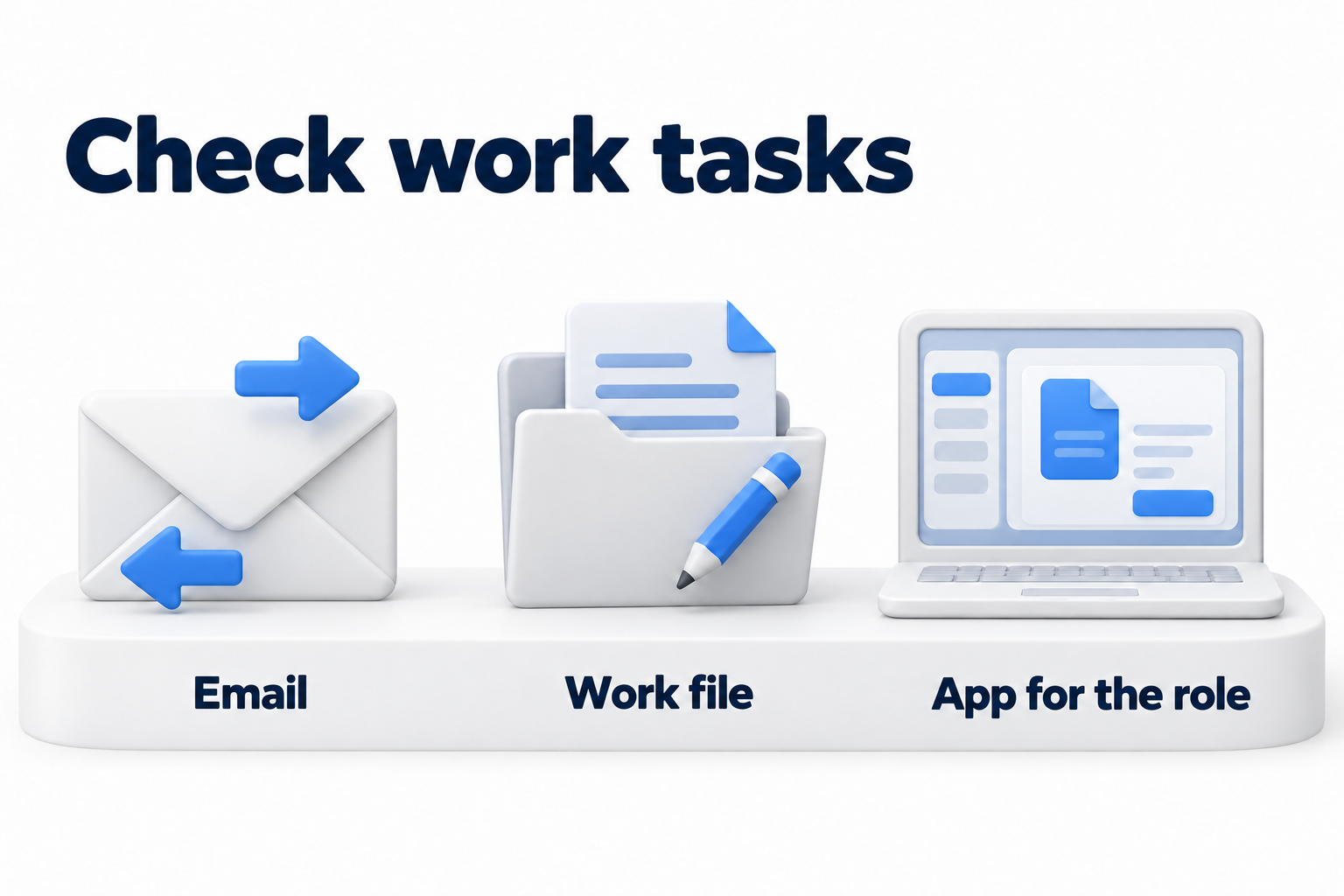
- Enviar y recibir un correo electrónico de trabajo.
- Abrir el calendario y asistir a la reunión o al chat requerido.
- Abrir una carpeta autorizada y realizar la acción requerida en un archivo de muestra.
- Iniciar sesión en la aplicación principal del puesto y probar las funciones acordadas.
- Probar la telefonía, la impresión o un dispositivo móvil si el trabajo lo requiere.
- Abrir el portal del empleado si la empresa lo utiliza para este nuevo empleado.
Realice las pruebas necesarias para verificar el nivel de acceso requerido. La capacidad de abrir un archivo no garantiza la autorización para editarlo. Si la prueba falla, registre el sistema, la acción y el error. Esto ayuda al departamento de TI a identificar la causa.
Explique las normas de trabajo y cómo obtener ayuda.
Indique dónde almacenar los archivos de trabajo, qué software utilizar y cómo informar sobre correos electrónicos o actividades sospechosas. Explique las normas establecidas para el dispositivo y la cuenta. Agende una formación inicial de seguridad y formación sobre las herramientas necesarias.
Proporcione al empleado un contacto de soporte, una forma de enviar una solicitud y un procedimiento de contacto urgente. El contacto debe seguir estando disponible incluso si el correo electrónico o el inicio de sesión fallan. Solicite al empleado que incluya el dispositivo, la aplicación, el mensaje de error y la tarea que no puede completar al solicitar ayuda.
Cierre las lagunas y complete la aceptación en la primera semana.
Revise los permisos faltantes y innecesarios.
Discuta las tareas iniciales de trabajo con el empleado. Averigüe qué falta: software, acceso, equipo o instrucciones. Asigne un responsable y una fecha límite para cada obstáculo. Después de solucionarlo, repita la comprobación con el empleado.
Compare los permisos finales con el puesto aprobado. Elimine los permisos temporales y innecesarios después de la confirmación del propietario de los recursos. Si una tarea permanece abierta, registre su impacto en el trabajo y quién tomará la siguiente decisión.
Confirme el problema con el equipo, la formación y la preparación para el trabajo.
Vuelva a utilizar la misma lista de verificación. El empleado confirma la recepción del kit y que las herramientas funcionan. El departamento de TI registra los resultados de las pruebas técnicas y la confirmación del empleado de que ha revisado las normas establecidas. El gerente confirma que el nuevo empleado puede realizar las tareas iniciales.
Verificar el estado del entrenamiento. Si el programa continúa más allá de la primera semana, registrar las sesiones restantes, la fecha límite y el responsable. Mantener el estado abierto hasta que se complete el entrenamiento. Proporcionar al empleado la ruta de soporte estándar y mantener a los responsables para los problemas sin resolver.
Gestionar retrasos y excepciones
Gestionar solicitudes tardías y escasez de recursos
Si la solicitud llega tarde, el gerente define las tareas del primer día y el departamento de TI enumera los recursos faltantes. Primero, preparar lo que el empleado necesita para comenzar a trabajar. Acordar plazos y el impacto en el plan de trabajo para todo lo demás.
Si el ordenador se retrasa, solicitar un kit temporal aprobado. Si no está disponible una licencia, organizar su compra o una alternativa aceptable. Registrar la restricción, la persona que autoriza, el responsable y la fecha de revisión. No utilizar la cuenta de otra persona ni instalar software sin autorización.
Ayudar con errores de inicio de sesión o MFA
El empleado utiliza el contacto de respaldo y describe el problema. El departamento de TI verifica su identidad, sigue el procedimiento de soporte establecido y repite la prueba de inicio de sesión con él. Compartir contraseñas únicamente a través del método proporcionado para ese fin.
No desactivar la protección general debido a un intento de inicio de sesión fallido. Si el empleado aún no puede trabajar, el gerente define las tareas aceptables mientras que el departamento de TI registra el obstáculo y el próximo momento de contacto.
Actualizar el plan cuando cambie la fecha o el rol
El departamento de RR. HH. comunica un cambio en la fecha de inicio y el gerente aclara los nuevos requisitos. El departamento de TI revisa la fecha de preparación, el contenido del kit, las licencias y los permisos. Eliminar las asignaciones que ya no son necesarias y confirmar las nuevas antes de que comience el trabajo correspondiente.
Si se cancela la contratación, revisar las cuentas, el acceso, las licencias y el equipo ya enviados. Asignar un responsable para la acción posterior y seguir el procedimiento actual de desactivación. Cancelar una fecha en el calendario no modifica por sí solo la configuración del sistema.
Medir la preparación y mejorarla
Realice un seguimiento del acceso, los obstáculos y el tiempo de preparación.
Seleccione métricas que reflejen la preparación técnica:
- El porcentaje de empleados con el acceso requerido en el punto elegido. Divida el número de nuevos empleados con acceso confirmado a cada sistema obligatorio por el número total de nuevos empleados en el mismo período.
- Tiempo de preparación. Defina el punto de partida, como la fecha de una solicitud completa, y el punto final cuando el empleado confirma que las herramientas obligatorias funcionan. Registre la preparación para el primer día por separado.
- Obstáculos sin resolver en la primera semana. Registre la causa, el impacto en el trabajo, el responsable y la fecha límite de resolución para cada uno.
Compare roles y condiciones equivalentes. Si las personas esperan la aprobación del acceso, revise cómo se gestionan las solicitudes. Si una solicitud causa repetidamente errores, corrija el modelo de preparación. Establezca objetivos para su propio proceso.
Utilice los comentarios para actualizar la lista de verificación
Pregunte al empleado qué les impidió comenzar a trabajar, dónde faltaban las instrucciones y cómo obtuvieron ayuda. Modifique la preparación para que estos obstáculos no se repitan. Asigne un responsable de la lista de verificación y actualícela cuando cambien las solicitudes, los roles o las normas de la empresa.
Si las mismas solicitudes se repiten con cada contratación, automatice la transferencia de datos y las tareas estándar. Mantenga las aprobaciones de permisos, la verificación de resultados y un responsable para las excepciones.
¿Necesita ayuda para preparar las computadoras de trabajo? Póngase en contacto con DKs Enterprises para obtener asistencia con instalación y mantenimiento de dispositivos informáticos.. Proporcione la fecha de inicio, las tareas laborales y el equipo necesario para discutir el alcance del trabajo.