Il primo giorno, un dipendente ha bisogno di un computer funzionante, dell’accesso ai sistemi appropriati e di un modo chiaro per ottenere assistenza. L’inserimento dal punto di vista IT comprende la consegna della dotazione, la configurazione degli account e la verifica degli strumenti di lavoro. Il risultato è verificabile: il dipendente accede e completa le prime attività previste per il proprio ruolo.
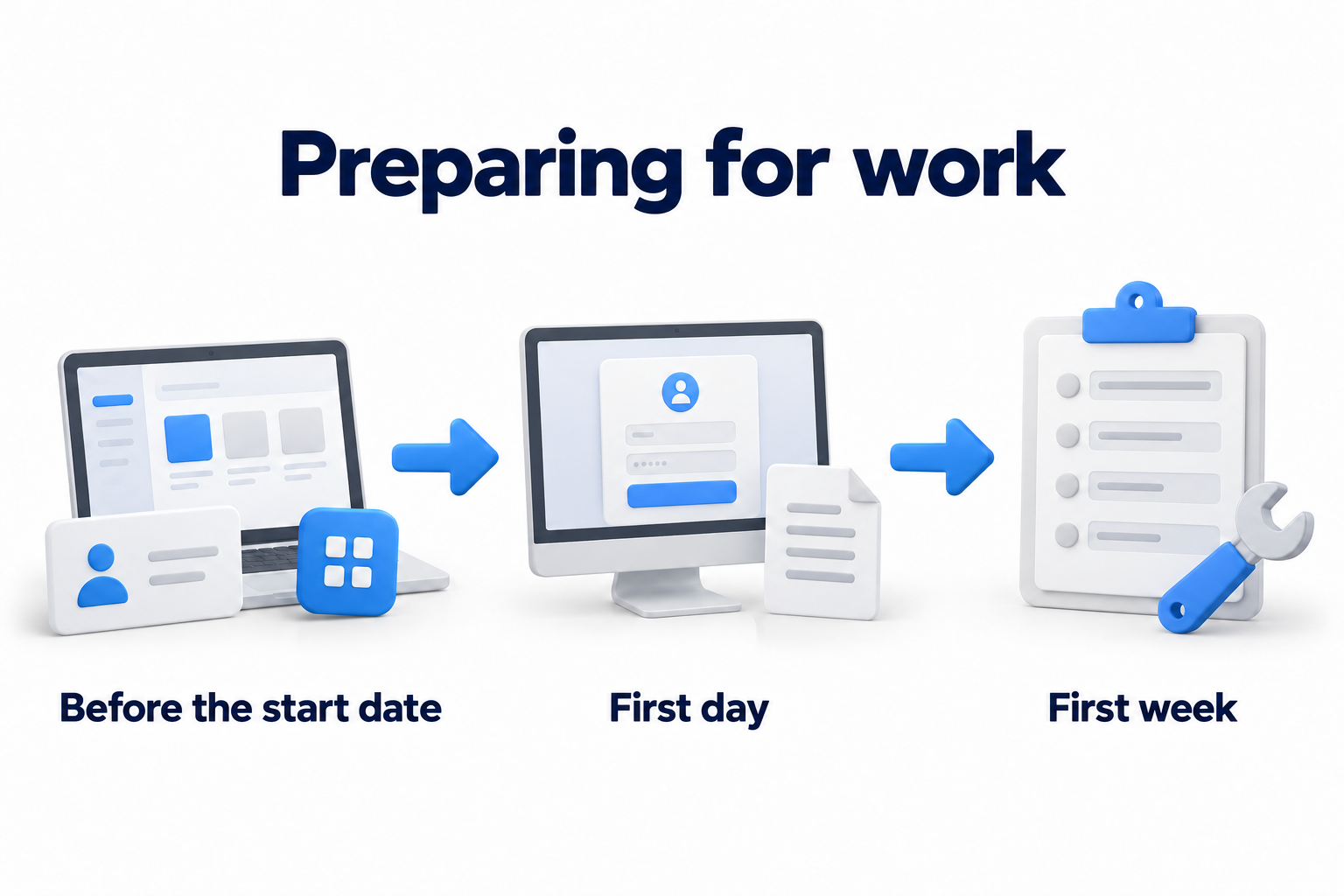
Questo elenco di controllo aiuta le risorse umane, il responsabile e l’IT a coordinare la preparazione in tre fasi: prima della data di inizio, il primo giorno e durante la prima settimana. La documentazione relativa all’assunzione, l’introduzione alla cultura aziendale e lo sviluppo ulteriore fanno parte del processo di onboarding più ampio.
Coordinare la preparazione e assegnare i responsabili
Raccogliere i dettagli del ruolo e della data di inizio
Iniziare con una richiesta per il nuovo dipendente. Includere nome, posizione, responsabile, data di inizio e luogo di lavoro. Specificare se l’accordo è in sede, da remoto o ibrido. Aggiungere le applicazioni, l’accesso, le attrezzature necessarie e un metodo di contatto disponibile prima del primo accesso.
Il responsabile dovrebbe specificare le attività di lavoro piuttosto che semplicemente richiedere lo stesso accesso di un collega. Se il ruolo ha requisiti specifici del settore o locali, indirizzare il referente delle relative normative. Non includere informazioni fiscali, mediche o di altro tipo relative al personale nella richiesta IT senza una reale necessità.
Suddividere i compiti tra risorse umane, responsabile, IT e dipendente
- Le risorse umane conferma l’assunzione e la data di inizio, fornisce i dettagli iniziali e comunica eventuali modifiche.
- Il responsabile definisce gli strumenti di lavoro e approva l’accesso alle risorse del dipartimento.
- IT prepara il dispositivo, gli account e le applicazioni, verifica le impostazioni e registra i risultati.
- Il dipendente completa il primo accesso, testa gli strumenti e segnala eventuali problemi.
In una piccola azienda, una persona può ricoprire diversi ruoli. Tuttavia, è necessario nominare un responsabile per ogni attività. Se una decisione dipende da un altro dipartimento, indicare chi prenderà la decisione e entro quale termine.
Stabilire scadenze e criteri di prontezza
Pianificare in modo retroattivo a partire dal primo giorno di lavoro. Prevedere il tempo necessario per ottenere le attrezzature, consegnarle, acquistare le licenze e ottenere l’approvazione. Assegnare una scadenza a ciascuna attività e identificare le sue dipendenze.
Avere a disposizione gli strumenti necessari per il lavoro iniziale entro la data di inizio. Verificare il primo accesso e la registrazione di un metodo di autenticazione a più fattori (MFA) con il dipendente. La creazione di un account da sola non sostituisce questo controllo.
Seguire la preparazione con un’unica lista di controllo
Creare un elenco di controllo separato per ogni nuovo assunto. Includere in esso le attività, le decisioni e i risultati dei test. I responsabili delle attività mantengono un registro condiviso. Il dipendente riceve una copia dell’elenco di controllo e le istruzioni tramite un canale accessibile prima del primo accesso all’azienda.
Registrare attività, responsabile ed esito della verifica
Copiare il modello sottostante in un foglio di calcolo. Sostituire i nomi dei ruoli con i nomi delle persone e i nomi delle fasi nella colonna delle scadenze con le date. Completare le approvazioni in conformità con le attuali regole aziendali. Utilizzare valori di stato chiari: non iniziato, in corso, in attesa di decisione, completato e non applicabile. La colonna di verifica contiene i criteri di prontezza. Dopo i test, sostituire questi criteri con il risultato effettivo o un collegamento al record.
Modello di preparazione per un nuovo dipendente
|
Fase |
Attività |
Responsabile |
Approvazione |
Scadenza |
Stato |
Evidenza della verifica |
Ostacolo ed escalation |
|---|---|---|---|---|---|---|---|
|
Prima della data di inizio |
Confermare ruolo, data di inizio e modalità di lavoro |
HR |
Responsabile |
Prima della data di inizio |
Non iniziato |
Il reparto Risorse Umane ha confermato i dettagli e il responsabile ha elencato gli strumenti necessari. |
Compilare in caso di ritardo |
|
Prima della data di inizio |
Assegnare la dotazione |
IT |
Responsabile |
Prima della data di inizio |
Non iniziato |
L’IT ha registrato la dotazione e l’identificativo del dispositivo |
Compilare in caso di ritardo |
|
Prima della data di inizio |
Verificare impostazioni e protezione del dispositivo |
IT |
Confermare |
Prima della data di inizio |
Non iniziato |
L’IT ha verificato le impostazioni richieste |
Compilare in caso di ritardo |
|
Prima della data di inizio |
Creare gli account e assegnare le licenze |
IT |
Confermare |
Prima della data di inizio |
Non iniziato |
L’IT ha verificato account, applicazioni e assegnazioni delle licenze |
Compilare in caso di ritardo |
|
Prima della data di inizio |
Preparare le autorizzazioni per il ruolo |
IT |
Responsabile della risorsa |
Prima della data di inizio |
Non iniziato |
Il responsabile della risorsa ha approvato il livello di accesso richiesto |
Compilare in caso di ritardo |
|
Prima della data di inizio |
Preparare le istruzioni e un contatto per l’assistenza |
IT |
Confermare |
Prima della data di inizio |
Non iniziato |
Il dipendente può ottenere le istruzioni senza un account di lavoro |
Compilare in caso di ritardo |
|
Prima della data di inizio |
Confermare la consegna per un’assunzione da remoto |
IT |
Confermare |
Prima della data di inizio |
Non iniziato |
Il dipendente ha confermato la ricezione della dotazione |
Compilare in caso di ritardo |
|
Primo giorno |
Verificare il dispositivo e il primo accesso |
IT |
Confermare |
Primo giorno |
Non iniziato |
Il dipendente ha acceso il dispositivo e si è autenticato nell’ambiente di lavoro. |
Compilare in caso di ritardo |
|
Primo giorno |
Verificare il metodo MFA approvato |
IT |
Confermare |
Primo giorno |
Non iniziato |
Il dipendente ha effettuato l’accesso con la verifica richiesta |
Compilare in caso di ritardo |
|
Primo giorno |
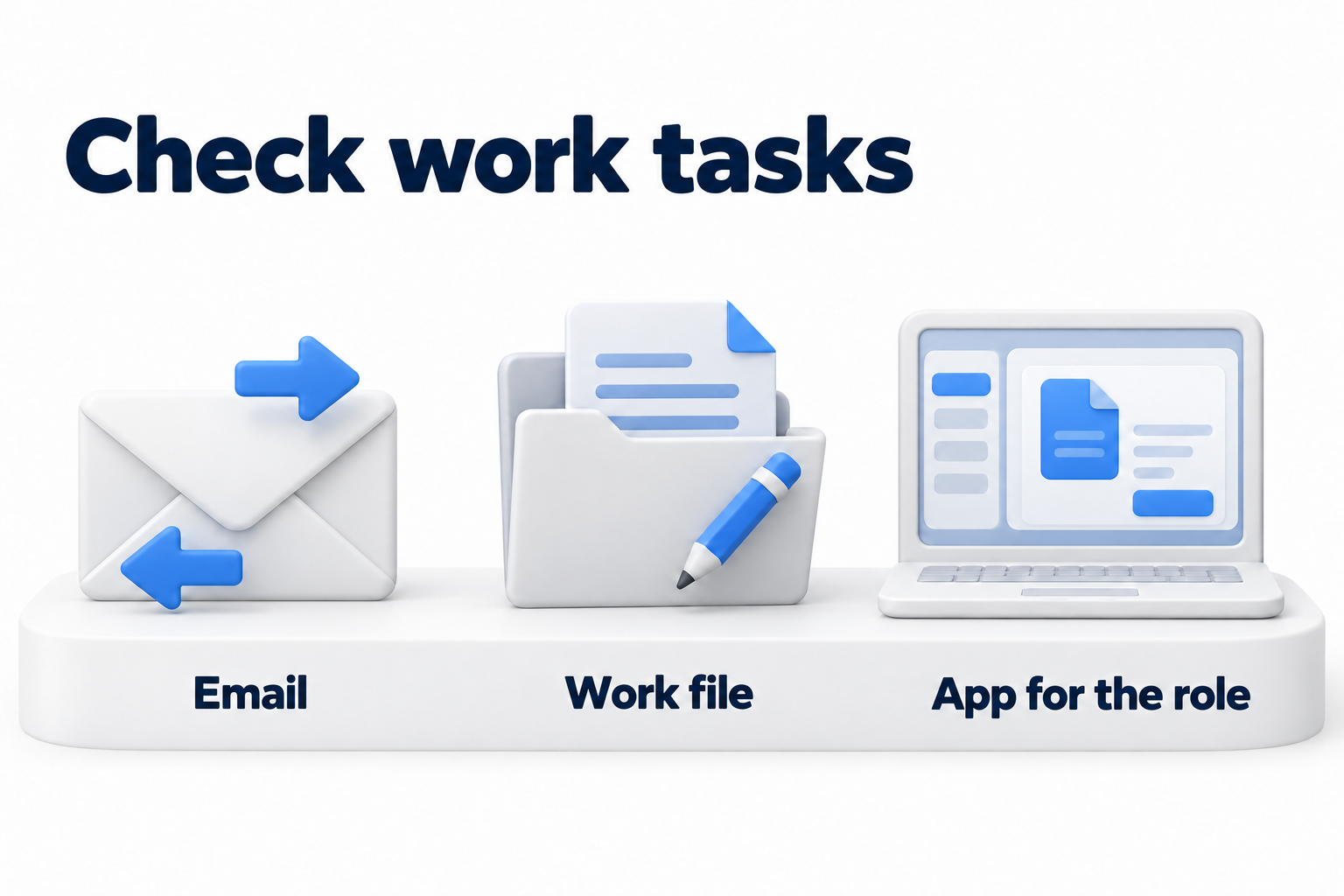
Verificare posta, file e applicazione prevista per il ruolo |
Dipendente |
Responsabile |
Primo giorno |
Non iniziato |
Il dipendente ha completato attività lavorative di prova |
Compilare in caso di ritardo |
|
Primo giorno |
Spiegare le regole e come ottenere assistenza |
IT |
Confermare |
Primo giorno |
Non iniziato |
Il dipendente conosce i contatti di supporto e sa come segnalare un problema. |
Compilare in caso di ritardo |
|
Prima settimana |
Risolvere le mancanze di accessi e strumenti |
IT |
Responsabile |
Prima settimana |
Non iniziato |
Il dipendente ha ripetuto le operazioni dopo la correzione |
Compilare in caso di ritardo |
|
Prima settimana |
Rivedere le autorizzazioni temporanee e non necessarie |
IT |
Responsabile della risorsa |
Prima settimana |
Non iniziato |
Il responsabile della risorsa ha confermato le autorizzazioni definitive |
Compilare in caso di ritardo |
|
Prima settimana |
Verificare lo stato della formazione iniziale |
Responsabile |
Confermare |
Prima settimana |
Non iniziato |
Il responsabile ha registrato l’esito o la scadenza della formazione restante |
Compilare in caso di ritardo |
|
Prima settimana |
Confermare la consegna della dotazione e completare l’accettazione |
Responsabile |
IT e dipendente |
Prima settimana |
Non iniziato |
I partecipanti hanno confermato la loro prontezza e assegnato i responsabili per le attività rimanenti. |
Compilare in caso di ritardo |
Per la verifica, registrare il risultato del test, il record sull’attrezzatura o il numero di ticket. Se c’è un ritardo, registrare l’ostacolo, il responsabile successivo, la scadenza per la risoluzione e il contatto per l’escalation. Non inserire password, segreti temporanei o codici di recupero nella checklist condivisa.
Adattare la lista di controllo al ruolo e alla modalità di lavoro
Indicare gli elementi come obbligatori, condizionali o non applicabili. Ad esempio, un dipendente commerciale potrebbe aver bisogno di CRM e telefonia aziendale. Un esperto di finanza ha bisogno di permessi approvati nel sistema finanziario. Il responsabile conferma l’elenco delle applicazioni.
Aggiungere una stampante, un telefono separato, un dispositivo mobile o monitor aggiuntivi quando sono necessari per il ruolo. Per un dipendente remoto, includere la consegna e un controllo della connessione. Per un dipendente ibrido, testare il lavoro in entrambe le sedi.
Preparare dispositivi, account e accessi prima della data di inizio
Assegnare la dotazione e registrarne la consegna
Verificare le condizioni del computer, del caricatore e dei dispositivi periferici necessari. Assicurarsi che il kit sia adatto alle attività lavorative. Registrare il destinatario, il numero di serie o l’identificatore interno, la posizione di lavoro e la data di consegna.
Aggiornare l’assegnazione del dispositivo nel registro esistente dell’azienda. Il dipendente conferma la ricezione quando il kit viene consegnato o rilasciato. Utilizzare questo record durante l’accettazione finale. Non è necessario un altro registro per lo stesso dispositivo.
Verificare impostazioni e protezione del computer
Applicare le impostazioni aziendali attuali e verificarne lo stato:
- Il sistema operativo e le applicazioni di lavoro sono aggiornati.
- Il sistema di gestione può visualizzare il dispositivo, se l’azienda lo utilizza.
- Lo strumento di sicurezza funziona e segnala il proprio stato alla console di gestione, se l’azienda lo utilizza.
- La crittografia del disco è attiva dove previsto dalle regole aziendali.
- Il dipendente può salvare i file di lavoro in una posizione approvata.
- Le regole di backup attuali coprono i dati di lavoro richiesti.
NIST raccomanda alle piccole imprese di aggiornare il software, limitare l’accesso ai dati alle esigenze aziendali e proteggere i dispositivi portatili con la crittografia. Quando si prepara ad assumere un nuovo dipendente, verificare queste misure in conformità con le regole della propria azienda.
Preparare account, licenze e autorizzazioni per il ruolo
Creare un account di lavoro con un nome. Assegnare le applicazioni e le licenze necessarie. Approvare l’accesso a cartelle, gruppi, risorse di posta elettronica condivise e canali di comunicazione. Registrare il livello di autorizzazione richiesto per ogni risorsa.
Se l’azienda utilizza Microsoft 365, verificare la creazione dell’utente e l’assegnazione delle licenze come attività separate. Un account senza l’assegnazione appropriata non conferma ancora l’accesso alla posta elettronica e alle applicazioni di lavoro.
Concedere permessi per un’attività specifica. Non copiare l’insieme completo dei permessi di un collega o aggiungere privilegi amministrativi in caso di richieste future. Il proprietario delle risorse deve approvare ulteriori permessi.
Preparare il primo accesso e verificare la configurazione
Il reparto IT verifica l’installazione dell’applicazione, l’assegnazione delle licenze e le impostazioni di accesso tramite strumenti di gestione approvati. Successivamente, prepara istruzioni per il dipendente: dove effettuare l’accesso, come ottenere l’accesso iniziale e a chi segnalare eventuali errori.
Il reparto IT sceglie il metodo di accesso iniziale in conformità con le regole aziendali. Può utilizzare una password temporanea o un metodo di accesso senza password supportato. Ad esempio, Microsoft Entra fornisce un “Temporary Access Pass” per la registrazione iniziale dei metodi di autenticazione. Il reparto IT deve configurarlo.
Fornire l’accesso iniziale tramite il metodo approvato dopo aver verificato l’identità del destinatario. Preparare in anticipo i requisiti e il metodo di registrazione per l’autenticazione a più fattori (MFA). Il dipendente conferma personalmente la registrazione e l’accesso.
Tenere conto del lavoro remoto e dei dispositivi personali
Verificare consegna e connessioni fuori dall’ufficio
Prima della spedizione, verificare l’indirizzo, il contenuto del kit e il metodo di contatto per il destinatario. Ottenere la conferma dopo la consegna. Concordare il fuso orario, l’orario di connessione iniziale e la disponibilità di un tecnico IT per il dipendente.
Verificare che il dipendente possa accedere alle risorse di lavoro dalla propria posizione di lavoro. Configurare la VPN se l’azienda la utilizza per tale accesso. Non aggiungere la VPN alla lista di controllo semplicemente perché la persona lavora da remoto.
Quando si spedisce l’attrezzatura in un altro paese, fornire al destinatario responsabile della spedizione le informazioni sul percorso e sulle condizioni in anticipo. Confermare che l’azienda autorizza la spedizione e l’utilizzo del dispositivo nella posizione scelta. Chiarire eventuali restrizioni prima di fornire l’attrezzatura.
Verificare l’autorizzazione a usare un dispositivo personale
Prima di concedere l’accesso, verificare se l’azienda consente il lavoro da un dispositivo personale. Se lo consente, verificare il tipo di dispositivo, i requisiti di sicurezza, i metodi di gestione e le regole per la gestione dei dati di lavoro. Concordare questi aspetti con il dipendente prima di effettuare la connessione.
Se il dispositivo non è adatto o l’azienda non consente questa opzione, organizzare un kit aziendale. Non utilizzare un laptop personale senza autorizzazione quando la consegna è in ritardo.
Provare le attività con il dipendente il primo giorno
Completare il primo accesso e la registrazione MFA
Verificare l’identità del dipendente secondo la procedura stabilita. Aiutarlo a completare il primo accesso e a registrare un metodo MFA approvato. Se il processo richiede la sostituzione di una password temporanea, il dipendente la effettua personalmente.
Testare l’accesso al sistema di lavoro con la verifica richiesta. Assicurarsi che il dipendente sappia come ottenere assistenza se perde il proprio metodo di autenticazione. Registrare il risultato del test nella checklist. Non registrare la password, il codice di verifica o il codice di recupero.
Verificare posta, file e applicazioni per il ruolo
Chiedere al dipendente di svolgere brevi operazioni del proprio lavoro:
- Inviare e ricevere un’e-mail di lavoro.
- Aprire il calendario e partecipare alla riunione o chat richiesta.
- Aprire la cartella autorizzata ed eseguire l’azione richiesta su un file di esempio.
- Accedere all’applicazione principale del ruolo e testare le funzioni concordate.
- Testare la telefonia, la stampa o un dispositivo mobile se il lavoro lo richiede.
- Aprire il portale per i dipendenti se l’azienda lo utilizza per questo nuovo assunto.
Verificare il livello di accesso specifico necessario. La possibilità di aprire un file non conferma l’autorizzazione per modificarlo. Se il test fallisce, registrare il sistema, l’azione e l’errore. Questo aiuta l’IT a identificare la causa.
Spiegare le regole di lavoro e come ottenere assistenza
Indicare dove archiviare i file di lavoro, quali software utilizzare e come segnalare email o attività sospette. Spiegare le regole stabilite per il dispositivo e l’account. Organizzare una formazione iniziale sulla sicurezza e sulla formazione sull’utilizzo degli strumenti necessari.
Fornire al dipendente un contatto di supporto, un modo per inviare una richiesta e una procedura di contatto urgente. Il contatto deve rimanere disponibile anche in caso di fallimento dell’email di lavoro o dell’accesso. Chiedere al dipendente di includere il dispositivo, l’applicazione, il messaggio di errore e l’attività che non riesce a completare quando richiede assistenza.
Colmare le lacune e completare l’accettazione nella prima settimana
Rivedere gli accessi mancanti e le autorizzazioni non necessarie
Discutere le prime attività di lavoro con il dipendente. Verificare cosa manca: software, accesso, attrezzature o istruzioni. Assegnare un responsabile e una scadenza per ogni ostacolo. Dopo averlo risolto, ripetere il controllo con il dipendente.
Confrontare le autorizzazioni finali con il ruolo approvato. Rimuovere le autorizzazioni temporanee e non necessarie dopo la conferma da parte del proprietario delle risorse. Se un’attività rimane aperta, registrare il suo impatto sul lavoro e chi prenderà la decisione successiva.
Confermare consegna, formazione e prontezza operativa
Ritorna alla stessa lista di controllo. Il dipendente conferma di aver ricevuto il kit e che gli strumenti funzionano. Il reparto IT registra i risultati dei test tecnici e la conferma del dipendente che ha esaminato le regole stabilite. Il responsabile conferma che il nuovo assunto può svolgere i compiti iniziali.
Verifica lo stato della formazione. Se il programma continua oltre la prima settimana, registra le sessioni rimanenti, la scadenza e il responsabile. Mantieni lo stato aperto fino al completamento della formazione. Fornisci al dipendente il percorso di supporto standard e mantieni i responsabili per le problematiche non risolte.
Gestire ritardi ed eccezioni
Gestire richieste tardive e carenze di risorse
Se la richiesta arriva in ritardo, il responsabile definisce i compiti del primo giorno e il reparto IT elenca le risorse mancanti. Prepara prima di tutto ciò di cui il dipendente ha bisogno per iniziare a lavorare. Concorda scadenze e l’impatto sul piano di lavoro per tutto il resto.
Se il computer è in ritardo, richiedi un kit temporaneo approvato. Se la licenza non è disponibile, organizza il suo acquisto o una alternativa accettabile. Registra la restrizione, l’approvatore, l’assegnatario e la data di revisione. Non utilizzare l’account di qualcun altro o installare software senza autorizzazione.
Fornire assistenza per gli errori di accesso o MFA
Il dipendente utilizza il contatto di emergenza e descrive il problema. Il reparto IT verifica la sua identità, segue la procedura di supporto stabilita e ripete il test di accesso con lui. Condividi informazioni solo attraverso il metodo previsto per tale scopo.
Non disabilitare la protezione generale a causa di un singolo tentativo di accesso fallito. Se il dipendente non riesce ancora a lavorare, il responsabile definisce i compiti accettabili mentre il reparto IT registra l’ostacolo e l’orario del prossimo contatto.
Aggiornare il piano quando cambiano data o ruolo
Le Risorse Umane comunicano un cambio di data di inizio e il responsabile chiarisce i nuovi requisiti. Il reparto IT rivede la data di preparazione, il contenuto del kit, le licenze e le autorizzazioni. Rimuovi gli incarichi che non sono più necessari e conferma quelli nuovi prima che inizi il lavoro pertinente.
Se l’assunzione viene annullata, verifica gli account, l’accesso, le licenze e le attrezzature già spedite. Assegna un responsabile per le azioni successive e segui la procedura di disattivazione corrente. Annullare una data nel calendario non modifica automaticamente le impostazioni del sistema.
Misurare la prontezza e migliorare la preparazione
Monitorare accessi, ostacoli e tempi di preparazione
Scegliere indicatori che riflettano la prontezza tecnica:
- La percentuale di dipendenti con l’accesso necessario nel punto scelto. Dividere il numero di nuovi assunti con accesso confermato a ogni sistema obbligatorio per il numero totale di nuovi assunti nello stesso periodo.
- Tempo di prontezza. Definire il punto di partenza, ad esempio la data di una richiesta completa, e il punto finale quando il dipendente conferma che gli strumenti obbligatori funzionano. Registrare la prontezza per l’inizio del primo giorno separatamente.
- Ostacoli non risolti nella prima settimana. Registrare la causa, l’impatto sul lavoro, il responsabile e la scadenza per la risoluzione per ciascuno.
Confrontare ruoli e condizioni equivalenti. Se le persone attendono l’approvazione dell’accesso, esaminare come vengono gestite le richieste. Se una singola richiesta causa ripetutamente errori, correggere il modello di preparazione. Definire obiettivi per il proprio processo.
Usare il feedback per aggiornare la lista di controllo
Chiedere al dipendente cosa ha impedito l’inizio del lavoro, dove mancavano le istruzioni e come ha ottenuto aiuto. Modificare la preparazione in modo che questi ostacoli non si ripetano. Assegnare un responsabile per la checklist e aggiornarla quando le richieste, i ruoli o le regole aziendali cambiano.
Se le stesse richieste si ripetono con ogni assunzione, automatizzare il trasferimento dei dati e le attività standard. Mantenere le approvazioni, la verifica dei risultati e un responsabile per le eccezioni.
Necessità di assistenza per la preparazione dei computer di lavoro? Contattare DKs Enterprises per assistenza con l’installazione e la manutenzione dei dispositivi e. Fornire la data di inizio, le attività di lavoro e l’attrezzatura necessaria per discutere l’ambito del lavoro.