В первый день сотруднику необходим рабочий компьютер, доступ к соответствующим системам и четкий способ получения помощи. ИТ-подготовка к выходу нового сотрудника включает выдачу оборудования, настройку учетных записей и тестирование рабочих инструментов. Результат можно проверить: сотрудник входит в систему и выполняет первоначальные задачи, связанные с должностью.
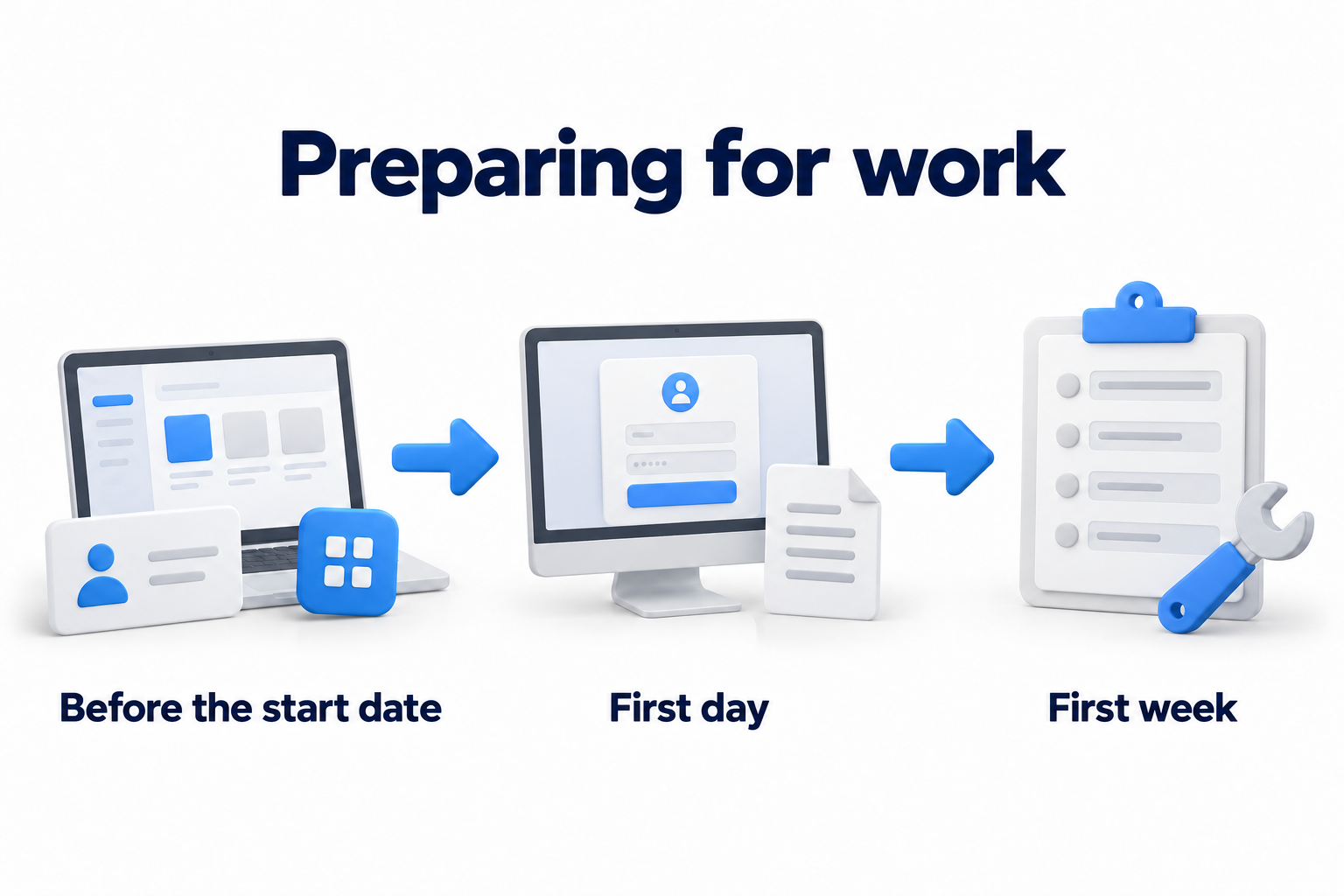
Этот контрольный список помогает отделу кадров, руководителю и IT-специалистам координировать подготовку на трех этапах: до даты начала работы, в первый день и в течение первой недели. Документы, связанные с трудоустройством, знакомство с корпоративной культурой и дальнейшее развитие являются частью более широкого процесса адаптации.
Координируйте подготовку и назначайте ответственных
Соберите информацию о должности и дате начала работы
Начните с одного запроса для нового сотрудника. Укажите его имя, должность, руководителя, дату начала работы и место работы. Укажите, является ли работа на месте, удаленной или гибридной. Добавьте необходимые приложения, доступ, оборудование и способ связи, доступный до первого входа.
Руководитель должен определять задачи, а не просто запрашивать доступ, аналогичный доступу у коллеги. Если роль имеет специфические отраслевые или местные требования, необходимо обратиться к владельцу соответствующих правил. Не включайте в запрос в IT информацию о налогах, медицинских страховках или другой информации о сотрудниках без веской причины.
Разделите задачи между отделом кадров, руководителем, IT-отделом и сотрудником
- Отдел кадров подтверждает факт приема на работу и дату начала, предоставляет первоначальную информацию и сообщает о любых изменениях.
- Руководитель определяет необходимые инструменты и утверждает доступ к ресурсам отдела.
- IT-отдел готовит оборудование, учетные записи и приложения, проверяет настройки и фиксирует результаты.
- Сотрудник выполняет вход в систему, тестирует инструменты и сообщает о возникших проблемах.
В небольшой компании один человек может выполнять несколько ролей. Тем не менее, необходимо назначить ответственного за каждую задачу. Если решение зависит от другого отдела, необходимо указать, кто будет его принимать и к какому сроку.
Установите сроки и критерии готовности
Планируйте обратный отсчет от первого рабочего дня. Предусмотрите время для получения оборудования, его доставки, приобретения лицензий и получения разрешений. Установите сроки для каждой задачи и определите ее зависимости.
Убедитесь, что необходимое оборудование для начала работы доступно к указанной дате. Проверьте вход в систему и регистрацию метода многофакторной аутентификации (MFA) у сотрудника. Создание учетной записи само по себе не заменяет эту проверку.
Отслеживайте подготовку в одном контрольном списке
Создайте отдельный контрольный список для каждого нового сотрудника. В нем должны быть указаны задачи, решения и результаты тестирования. Ответственные за задачи ведут общий журнал. Сотрудник получает копию контрольного списка и инструкции через доступный канал до первого входа в корпоративную систему.
Запишите задачу, ответственного и результат тестирования.
Скопируйте шаблон ниже в электронную таблицу. Замените названия должностей на имена сотрудников, а названия этапов в столбце «Срок выполнения» на даты. Заполните утверждения в соответствии с текущими правилами компании. Используйте четкие значения статуса: «не начато», «в процессе», «ожидает решения», «завершено» и «не применимо». Столбец «Проверка» содержит критерии готовности. После тестирования замените их фактическим результатом или ссылкой на запись.
Шаблон для подготовки нового сотрудника
|
Этап |
Задача |
Ответственный |
Утверждение |
Срок выполнения |
Статус |
Результат тестирования |
Препятствия и эскалация |
|---|---|---|---|---|---|---|---|
|
До даты начала |
Подтвердите должность, дату начала работы и условия занятости |
HR |
Руководитель |
До даты начала |
Не начато |
Отдел кадров подтвердил детали, а руководитель указал необходимые инструменты |
Заполните, если возникли задержки |
|
До даты начала |
Определите комплект оборудования |
IT |
Руководитель |
До даты начала |
Не начато |
IT зафиксировал содержимое комплекта и идентификатор устройства |
Заполните, если возникли задержки |
|
До даты начала |
Проверьте настройки и защиту устройства |
IT |
Подтвердите |
До даты начала |
Не начато |
IT проверил необходимые настройки |
Заполните, если возникли задержки |
|
До даты начала |
Создайте учетные записи и назначьте лицензии |
IT |
Подтвердите |
До даты начала |
Не начато |
IT проверил учетные записи, приложения и назначение лицензий |
Заполните, если возникли задержки |
|
До даты начала |
Подготовить разрешения для роли |
IT |
Владелец ресурса |
До даты начала |
Не начато |
Владелец ресурса одобрил необходимый уровень доступа |
Заполните, если возникли задержки |
|
До даты начала |
Подготовить инструкции и контакт для поддержки |
IT |
Подтвердите |
До даты начала |
Не начато |
Сотрудник может получить инструкции без учетной записи |
Заполните, если возникли задержки |
|
До даты начала |
Подтвердить получение комплекта для удаленной работы |
IT |
Подтвердите |
До даты начала |
Не начато |
Сотрудник подтвердил получение комплекта |
Заполните, если возникли задержки |
|
Первый день |
Проверить устройство и первый вход |
IT |
Подтвердите |
Первый день |
Не начато |
Сотрудник включил устройство и вошел в рабочую среду |
Заполните, если возникли задержки |
|
Первый день |
Проверить одобченный метод MFA (многофакторной аутентификации) |
IT |
Подтвердите |
Первый день |
Не начато |
Сотрудник вошел в систему с использованием требуемой проверки |
Заполните, если возникли задержки |
|
Первый день |
Проверьте электронную почту, файлы и действия, связанные с ролью сотрудника. |
Сотрудник |
Руководитель |
Первый день |
Не начато |
Сотрудник выполнил тестовые действия |
Заполните, если возникли задержки |
|
Первый день |
Объясните правила и способы получения помощи |
IT |
Подтвердите |
Первый день |
Не начато |
Сотрудник знает контакт для поддержки и способы сообщения о проблеме |
Заполните, если возникли задержки |
|
Первая неделя |
Устраните проблемы с доступом и необходимыми инструментами |
IT |
Руководитель |
Первая неделя |
Не начато |
Сотрудник повторил действия после исправления |
Заполните, если возникли задержки |
|
Первая неделя |
Проверьте временные и ненужные разрешения |
IT |
Владелец ресурса |
Первая неделя |
Не начато |
Владелец ресурса подтвердил окончательные разрешения |
Заполните, если возникли задержки |
|
Первая неделя |
Проверьте статус обучения |
Руководитель |
Подтвердите |
Первая неделя |
Не начато |
Владелец зафиксировал результат или оставшийся срок обучения |
Заполните, если возникли задержки |
|
Первая неделя |
Подтвердите выдачу оборудования и завершите приемку |
Руководитель |
IT и сотрудник |
Первая неделя |
Не начато |
Участники подтвердили готовность и назначили ответственных за оставшиеся задачи |
Заполните, если возникли задержки |
Для проверки, укажите результат теста, запись о выдаче оборудования или номер заявки. Если есть задержка, укажите препятствие, следующего ответственного, срок решения и контакт для эскалации. Не указывайте пароли, временные ключи или коды восстановления в общем списке задач.
Адаптируйте список задач к роли и условиям работы
Отмечайте пункты как обязательные, условные или неприменимые. Например, сотруднику отдела продаж может потребоваться CRM и бизнес-телефония. Специалисту по финансам необходимо, чтобы были предоставлены соответствующие разрешения в финансовой системе. Менеджер подтверждает список приложений.
Добавьте принтер, отдельный телефон, мобильное устройство или дополнительные мониторы, если это необходимо для выполнения работы. Для удаленного сотрудника включите доставку и проверку подключения. Для сотрудника, работающего в гибридном режиме, проведите тестирование работы в обоих местах.
Подготовьте устройства, учетные записи и доступ до даты начала работы
Выдайте комплект и зафиксируйте его выдачу
Проверьте состояние компьютера, зарядного устройства и необходимых периферийных устройств. Убедитесь, что комплект соответствует задачам, выполняемым сотрудником. Зафиксируйте получателя, серийный номер или внутренний идентификатор, место работы и дату передачи.
Обновите запись об устройстве в существующем реестре компании. Сотрудник подтверждает получение, когда комплект выдается или доставляется. Используйте эту запись при окончательной приемке. Не требуется другой реестр для одного и того же устройства.
Проверьте настройки и защиту компьютера
Примените текущие настройки компании и проверьте их статус:
- Операционная система и рабочие приложения имеют необходимые обновления.
- Система управления может видеть устройство, если компания его использует.
- Инструмент безопасности работает и сообщает о своем статусе в консоль управления, если компания его использует.
- Шифрование диска активно там, где это требуется в соответствии с правилами компании.
- Сотрудник может сохранять рабочие файлы в разрешенном месте.
- Текущие правила резервного копирования охватывают необходимые рабочие данные.
NIST рекомендует, чтобы малые предприятия обновляли программное обеспечение, ограничивали доступ к данным в соответствии с потребностями бизнеса и защищали портативные устройства с помощью шифрования. При подготовке к найму нового сотрудника, проверьте эти меры в соответствии с правилами вашей компании.
Подготовьте учетные записи, лицензии и разрешения для данной роли
Создайте учетную запись для работы с определенным именем. Назначьте необходимые приложения и лицензии. Утвердите доступ к папкам, группам, общим ресурсам электронной почты и каналам связи. Запишите требуемый уровень доступа для каждого ресурса.
Если компания использует Microsoft 365, проверьте создание учетных записей и назначение лицензий как отдельные задачи. Учетная запись без соответствующего назначения еще не подтверждает доступ к электронной почте и рабочим приложениям.
Предоставьте разрешения для конкретной задачи. Не копируйте полный набор разрешений коллеги и не предоставляйте административные привилегии в случае будущих запросов. Владелец ресурса должен одобрить дополнительные разрешения.
Подготовьте первый вход и проверьте настройки
ИТ-отдел проверяет установку приложения, назначение лицензий и настройки доступа с использованием утвержденных инструментов управления. Затем ИТ готовит инструкции для сотрудника: где и как войти в систему, как получить первоначальный доступ и кому сообщать об ошибке.
ИТ выбирает метод первоначального входа в соответствии с правилами компании. Может использоваться временный пароль или поддерживаемый метод без пароля. Например, Microsoft Entra предоставляет временный доступный пропуск для первоначальной регистрации методов аутентификации. ИТ должен его настроить.
Предоставьте первоначальный доступ с использованием утвержденного метода после проверки личности получателя. Заранее подготовьте требования и метод регистрации многофакторной аутентификации (MFA). Сотрудник лично подтверждает регистрацию и успешный вход в систему.
Учитывайте удаленную работу и личные устройства
Проверьте доставку и подключение вне офиса
Перед отправкой подтвердите адрес, содержимое комплекта и способ связи с получателем. Получите подтверждение после доставки. Согласуйте часовой пояс, время первоначального подключения и наличие ИТ-специалиста, доступного для сотрудника.
Убедитесь, что сотрудник может подключиться к рабочим ресурсам с его рабочего места. Настройте VPN, если компания использует его для этого доступа. Не добавляйте VPN в список задач просто потому, что сотрудник работает удаленно.
При отправке оборудования в другую страну, заранее сообщите маршрут и условия ответственному лицу. Подтвердите, что компания разрешает отправку и использование устройства в выбранном месте. Уточните ограничения перед выдачей оборудования.
Проверьте возможность использования личного устройства
Перед предоставлением доступа, выясните, разрешает ли компания работу с личного устройства. Если да, проверьте тип устройства, требования к безопасности, методы управления и правила обработки рабочих данных. Согласуйте это с сотрудником перед подключением.
Если устройство непригодно или компания не разрешает этот вариант, организуйте корпоративный комплект. Не используйте личный ноутбук без разрешения, если доставка задерживается.
Тестирование с сотрудником в первый день
Завершение первого входа и регистрации MFA (многофакторной аутентификации)
Проверка личности сотрудника в соответствии с установленным порядком. Помогите ему выполнить первый вход и зарегистрировать одобченный метод MFA. Если процесс требует замены временного пароля, сотрудник делает это самостоятельно.
Тестирование доступа к рабочей системе с необходимыми проверками. Убедитесь, что сотрудник знает, как получить помощь, если он потерял свой метод аутентификации. Запишите результаты тестирования в контрольный список. Не записывайте пароль, код проверки или код восстановления.
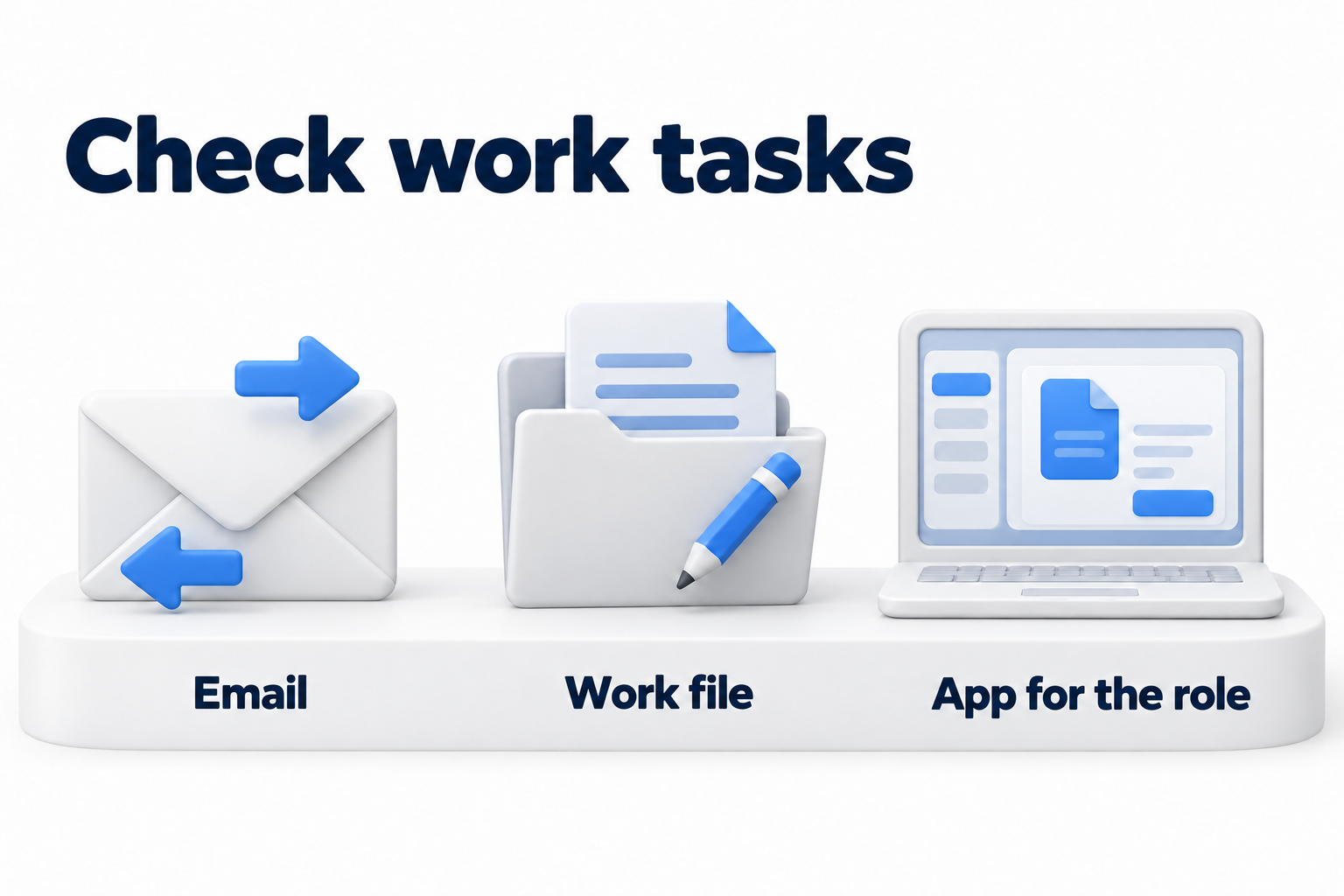
Тестирование электронной почты, файлов и приложений, необходимых для данной должности
Попросите сотрудника выполнить короткие задачи, связанные с его работой:
- Отправить и получить рабочую электронную почту.
- Открыть календарь и принять участие в необходимой встрече или чате.
- Открыть авторизованную папку и выполнить необходимую операцию с образцом рабочего файла.
- Войти в основное приложение для данной должности и протестировать согласованные функции.
- Протестировать телефон, печать или мобильное устройство, если это необходимо для работы.
- Открыть портал сотрудника, если компания использует его для нового сотрудника.
Проверьте необходимый уровень доступа. Возможность открыть файл не означает, что у вас есть разрешение на его редактирование. Если проверка не удалась, запишите информацию о системе, действии и ошибке. Это поможет ИТ-специалистам определить причину.
Объясните правила работы и способы получения помощи.
Покажите, где хранить рабочие файлы, какое программное обеспечение использовать и как сообщать о подозрительных электронных письмах или действиях. Объясните установленные правила для устройства и учетной записи. Запланируйте вводное обучение по безопасности и обучение использованию необходимых инструментов.
Предоставьте сотруднику контакт для поддержки, способ отправки запроса и процедуру срочной связи. Контакт должен оставаться доступным, даже если электронная почта или вход в систему не работают. Попросите сотрудника указать устройство, приложение, сообщение об ошибке и задачу, которую он не может выполнить, при отправке запроса о помощи.
Устраните пробелы и завершите проверку в течение первой недели.
Проверьте отсутствующие и ненужные разрешения.
Обсудите начальные рабочие задачи с сотрудником. Узнайте, чего не хватает: программное обеспечение, доступ, оборудование или инструкции. Назначьте ответственного и срок выполнения для каждой проблемы. После устранения проблемы повторите проверку с сотрудником.
Сравните окончательные разрешения с утвержденной должностью. Удалите временные и ненужные разрешения после подтверждения владельцем ресурса. Если задача остается открытой, запишите ее влияние на работу и, кто будет принимать следующее решение.
Подтвердите наличие оборудования, обучение и готовность к работе.
Вернитесь к той же контрольной листе. Сотрудник подтверждает получение комплекта и работоспособность инструментов. ИТ-специалисты фиксируют результаты технических тестов и подтверждение сотрудника, что он ознакомился с установленными правилами. Менеджер подтверждает, что новый сотрудник может выполнять начальные задачи.
Проверьте статус обучения. Если программа продолжается после первой недели, запишите оставшиеся занятия, сроки и ответственного. Оставьте статус открытым до завершения обучения. Предоставьте сотруднику стандартный маршрут поддержки и сохраните ответственных за нерешенные вопросы.
Обработка задержек и исключений
Обработка поздних запросов и нехватки ресурсов
Если запрос поступает с опозданием, менеджер определяет задачи на первый день, а IT определяет недостающие ресурсы. Сначала подготовьте все, что необходимо сотруднику для начала работы. Согласуйте сроки и влияние на рабочий план для всего остального.
Если компьютер задерживается, запросите утвержденный временный комплект. Если лицензия недоступна, организуйте ее приобретение или приемлемую альтернативу. Запишите ограничение, утверждающего, ответственного и дату проверки. Не используйте чужой аккаунт или устанавливайте программное обеспечение без разрешения.
Помощь при проблемах входа или ошибках MFA
Сотрудник использует контактную информацию и описывает проблему. IT проверяет его личность, следует установленной процедуре поддержки и повторяет тест входа вместе с ним. Делитесь секретной информацией только через предусмотренный для этого метод.
Не отключайте общую защиту из-за одной неудачной попытки входа. Если сотрудник все еще не может работать, менеджер определяет допустимые задачи, а IT фиксирует препятствие и время следующего контакта.
Обновляйте план при изменении даты или роли
HR сообщает об изменении даты начала, а менеджер уточняет новые требования. IT пересматривает дату подготовки, содержимое комплекта, лицензии и разрешения. Удалите задания, которые больше не нужны, и подтвердите новые перед началом соответствующей работы.
Если найм отменяется, проверьте аккаунты, доступ, лицензии и оборудование, уже отправленное. Назначьте ответственного за дальнейшие действия и следуйте текущей процедуре деактивации. Отмена даты в календаре не изменяет системные настройки самостоятельно.
Оцените готовность и улучшите подготовку
Отслеживайте доступ, препятствия и время подготовки
Выберите метрики, отражающие техническую готовность:
- Доля сотрудников с необходимым доступом в выбранный момент. Разделите количество новых сотрудников с подтвержденным доступом к каждой необходимой системе на общее количество новых сотрудников за тот же период.
- Время подготовки. Определите начальную точку, например, дату полного запроса, и конечную точку, когда сотрудник подтверждает, что необходимые инструменты работают. Записывайте готовность к началу первого дня отдельно.
- Неразрешенные препятствия в течение первой недели. Записывайте причину, влияние на работу, ответственного и срок решения для каждого случая.
Сравните аналогичные роли и условия. Если сотрудники ждут одобрения доступа, проанализируйте, как обрабатываются запросы. Если одно и то же приложение постоянно вызывает ошибки, исправьте шаблон его подготовки. Установите цели для своего процесса.
Используйте обратную связь для обновления контрольного списка
Спросите сотрудника, что мешало ему начать работу, где отсутствовали инструкции и как он получил помощь. Измените процесс подготовки, чтобы эти препятствия не возникали снова. Назначьте ответственного за контрольный список и обновляйте его при изменении запросов, ролей или правил компании.
Если одни и те же запросы повторяются при каждом найме, автоматизируйте передачу данных и стандартные задачи. Сохраняйте контроль над утверждениями, проверкой результатов и назначьте ответственного за исключения.
Нужна помощь в подготовке рабочих компьютеров? Обратитесь в DKs Enterprises для получения консультаций и поддержки. Установка и обслуживание рабочих устройств. Предоставьте дату начала, перечень задач и необходимый комплект для обсуждения объема работ.